
Guía de Walu
Aprendé a usar Walu paso a paso: desde tu primera transacción hasta presupuestos, metas, tarjetas y espacios compartidos.
Crear tu cuenta
Registrate con email y contraseña, luego verificá tu casilla.
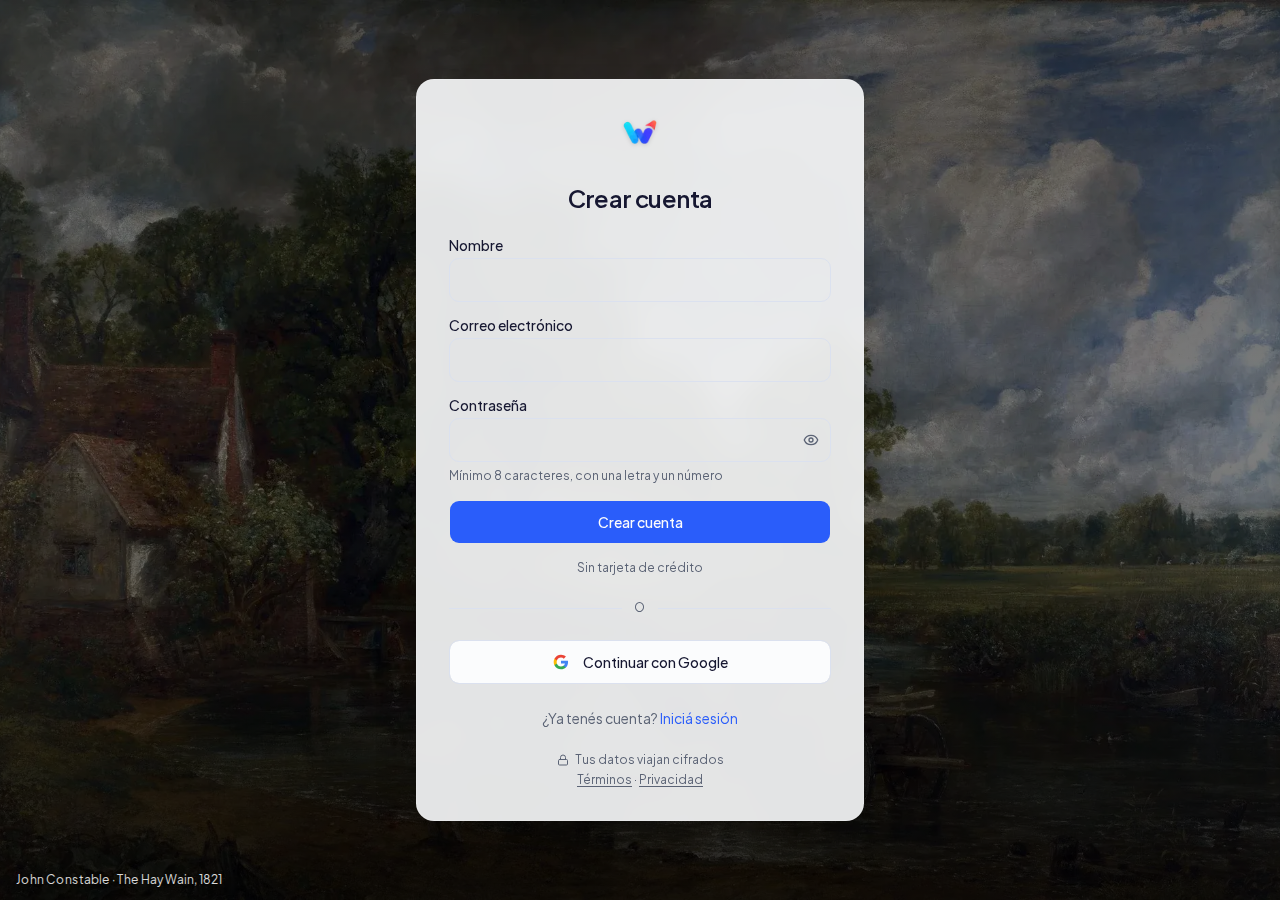
- 1Completá tu email (1) y elegí una contraseña segura en el formulario de registro.
- 2Tocá Crear cuenta (2) para enviar el formulario.
- 3Abrí el email de verificación que te mandamos y hacé clic en el enlace (3) para activar tu cuenta.
Configuración inicial
Configurá tu nombre y moneda principal al entrar por primera vez.
- 1Ingresá tu nombre y elegí la moneda principal de tu espacio (1).
- 2Confirmá tu zona horaria y tocá Empezar (2) para crear tu espacio personal.
Tu primera transacción
Registrá un gasto o ingreso en segundos desde cualquier pantalla.
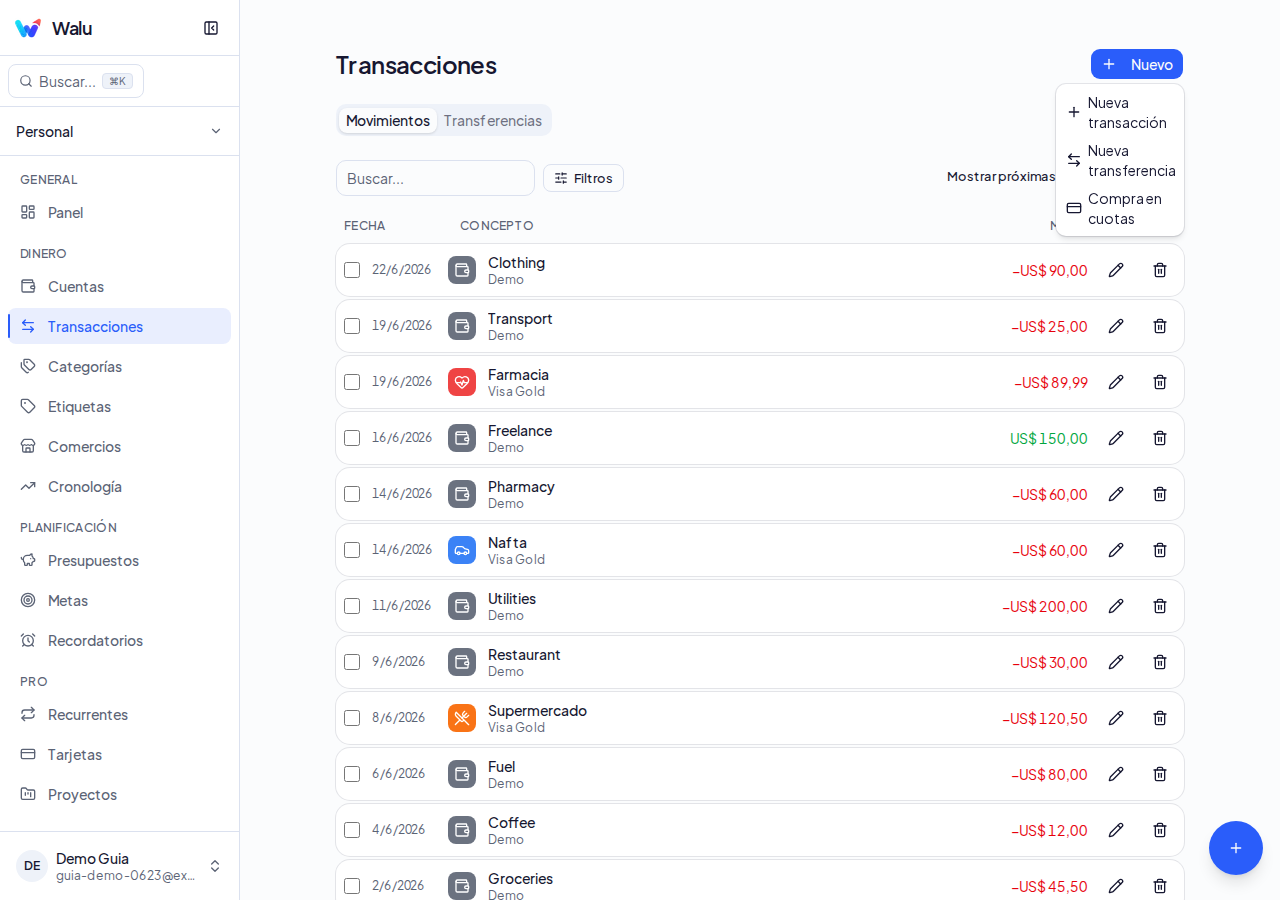
- 1Tocá el botón + (1) flotante para abrir el formulario de nueva transacción.
- 2Completá el monto, tipo (gasto/ingreso), cuenta y categoría (2).
- 3Tocá Guardar (3) para registrar la transacción y verla reflejada en tu saldo.
Instalar la app en el teléfono
Walu se instala desde el navegador, sin pasar por ninguna tienda.
- 1En Android: abrí usewalu.com y buscá en el menú del navegador la opción Instalar app o Agregar a pantalla de inicio.
- 2En iPhone: abrí usewalu.com en Safari, tocá el botón Compartir y elegí Agregar a pantalla de inicio.
- 3Los menús cambian de lugar según el navegador y la versión, pero el nombre de la opción siempre es alguno de esos dos.
Cuentas
Creá y administrá tus cuentas bancarias, efectivo, tarjetas y más.
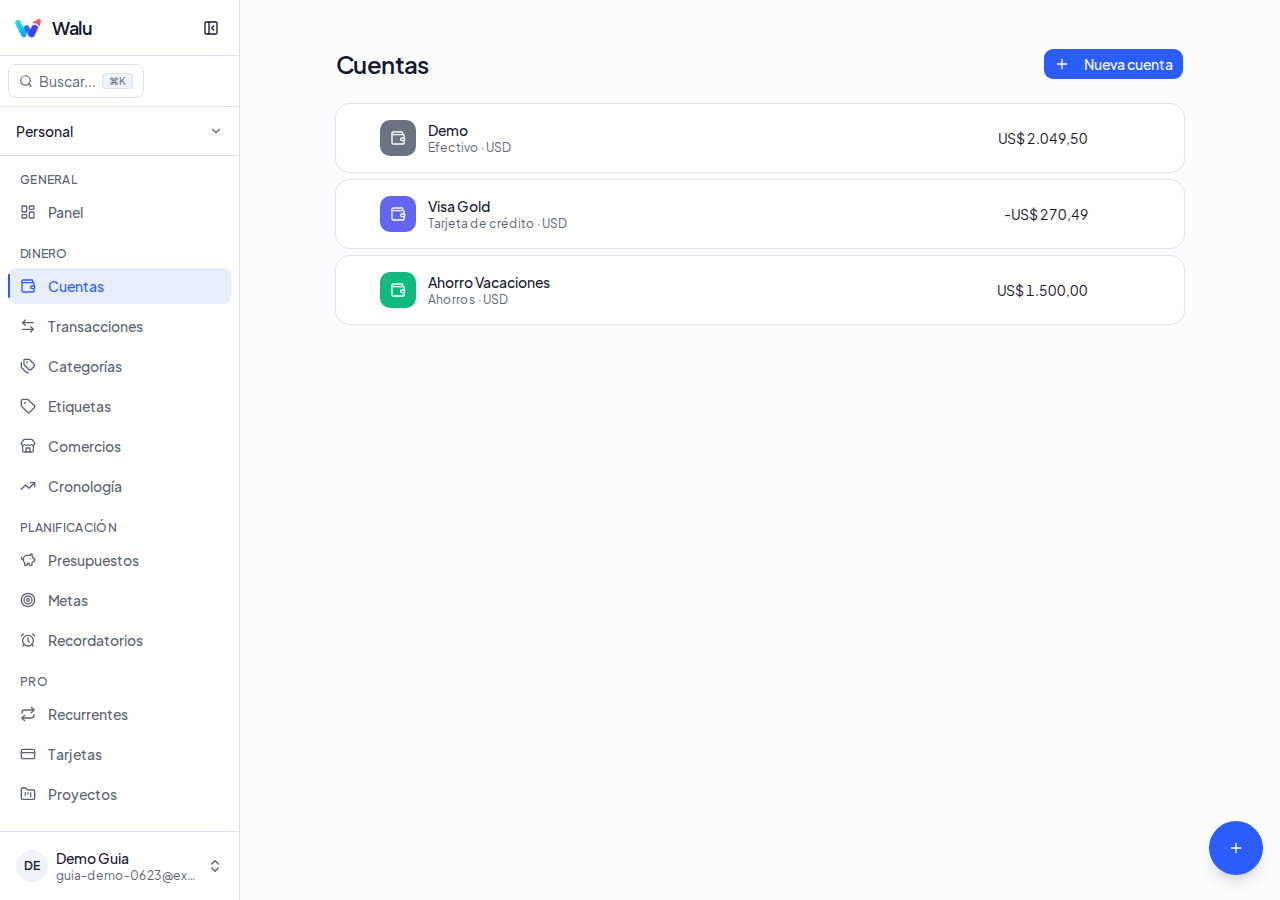
- 1Tocá Agregar cuenta (1) y elegí el tipo: banco, efectivo, tarjeta, ahorro o inversión.
- 2Completá nombre, saldo inicial y moneda, luego guardá (2) para ver la cuenta en tu lista.
Categorías
Organizá ingresos y gastos con categorías e íconos propios.
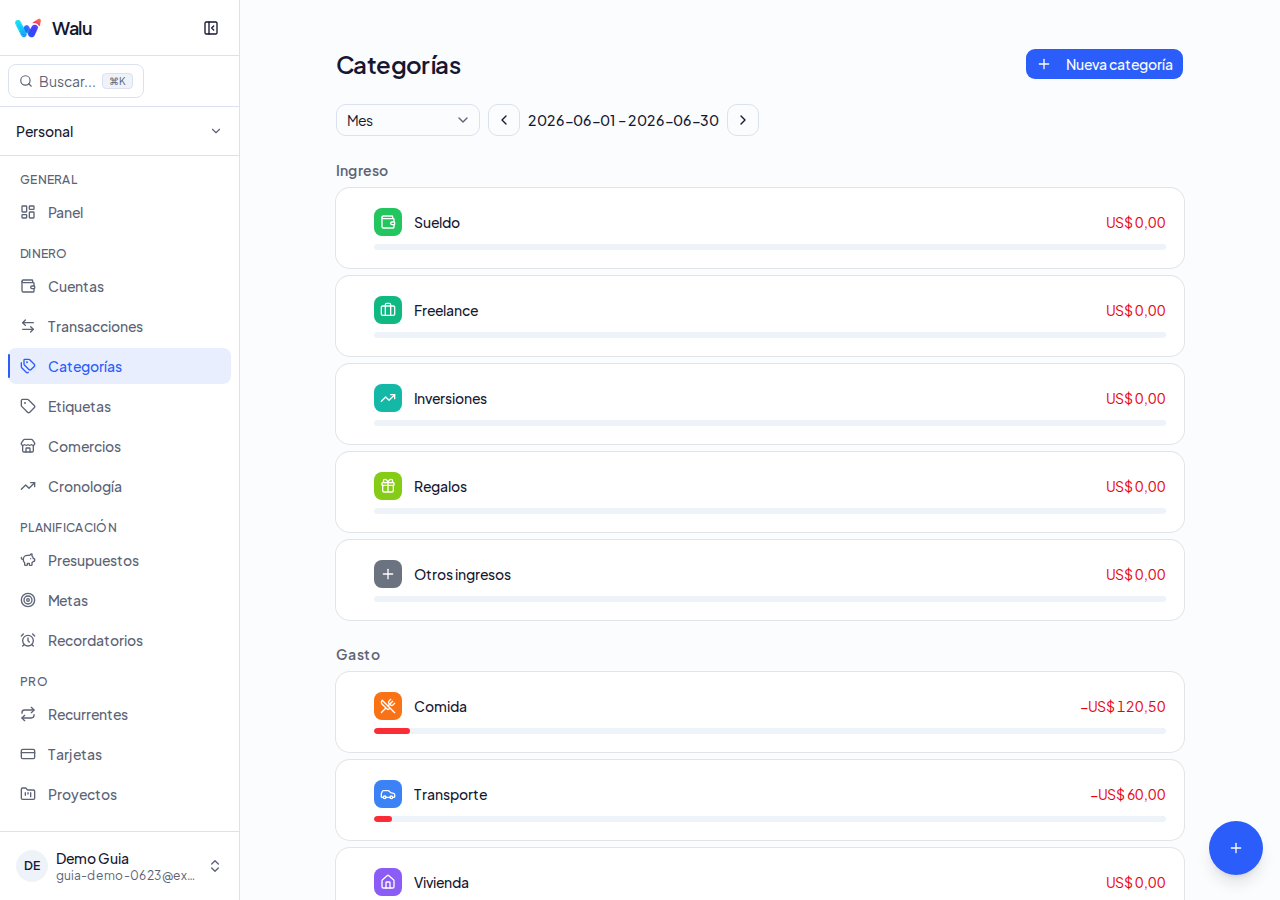
- 1Tocá Agregar categoría (1) y elegí si es ingreso o gasto, nombre, ícono y color.
- 2Guardá (2) para usar la categoría al registrar transacciones; podés crear subcategorías desde la tarjeta de la categoría padre.
Tags
Etiquetá transacciones con tags de colores para filtrar después.
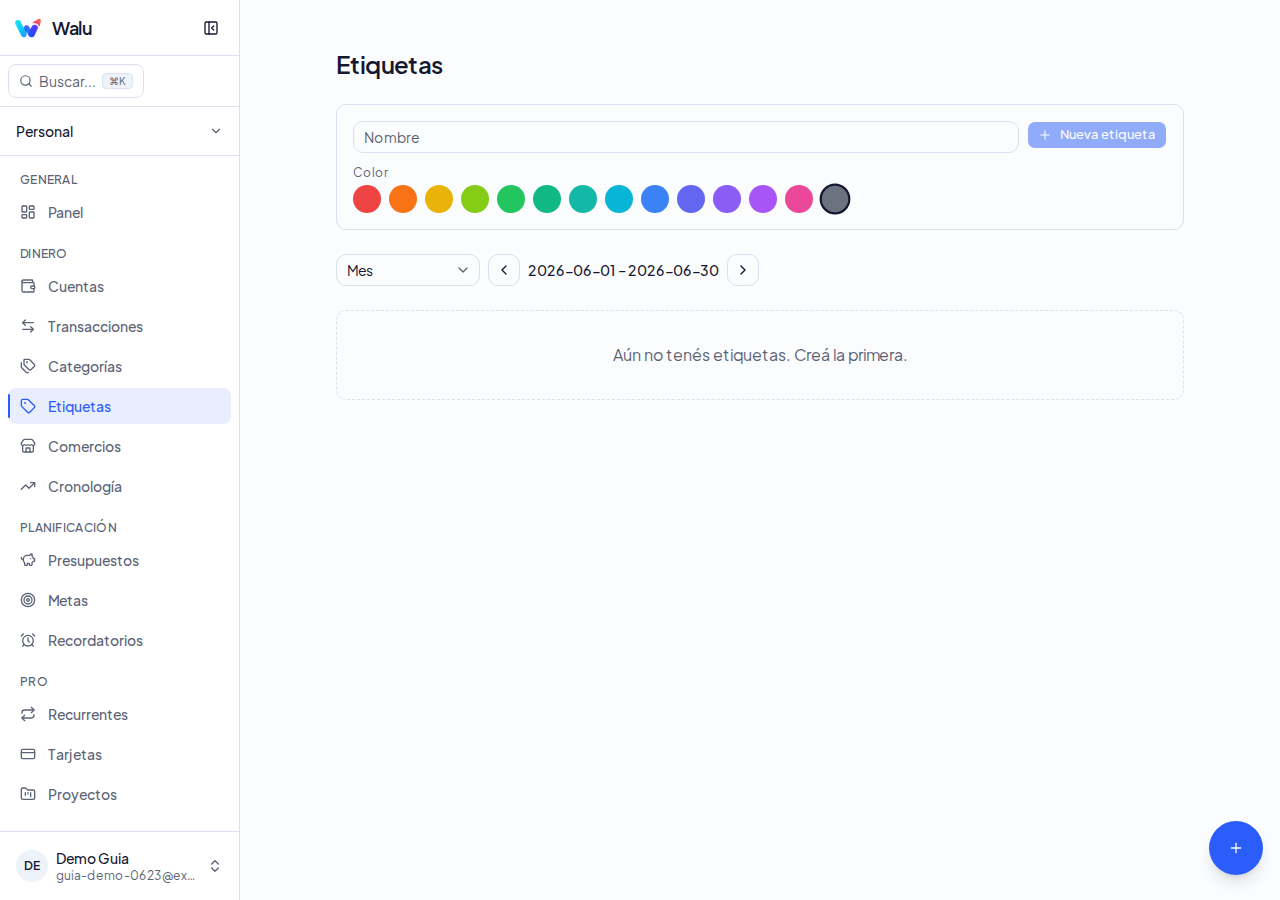
- 1Tocá Agregar tag (1) y escribí el nombre y elegí un color.
- 2Guardá (2) y asigná el tag a transacciones desde el formulario de transacción.
Transacciones
Registrá, filtrá y gestioná todos tus movimientos financieros.
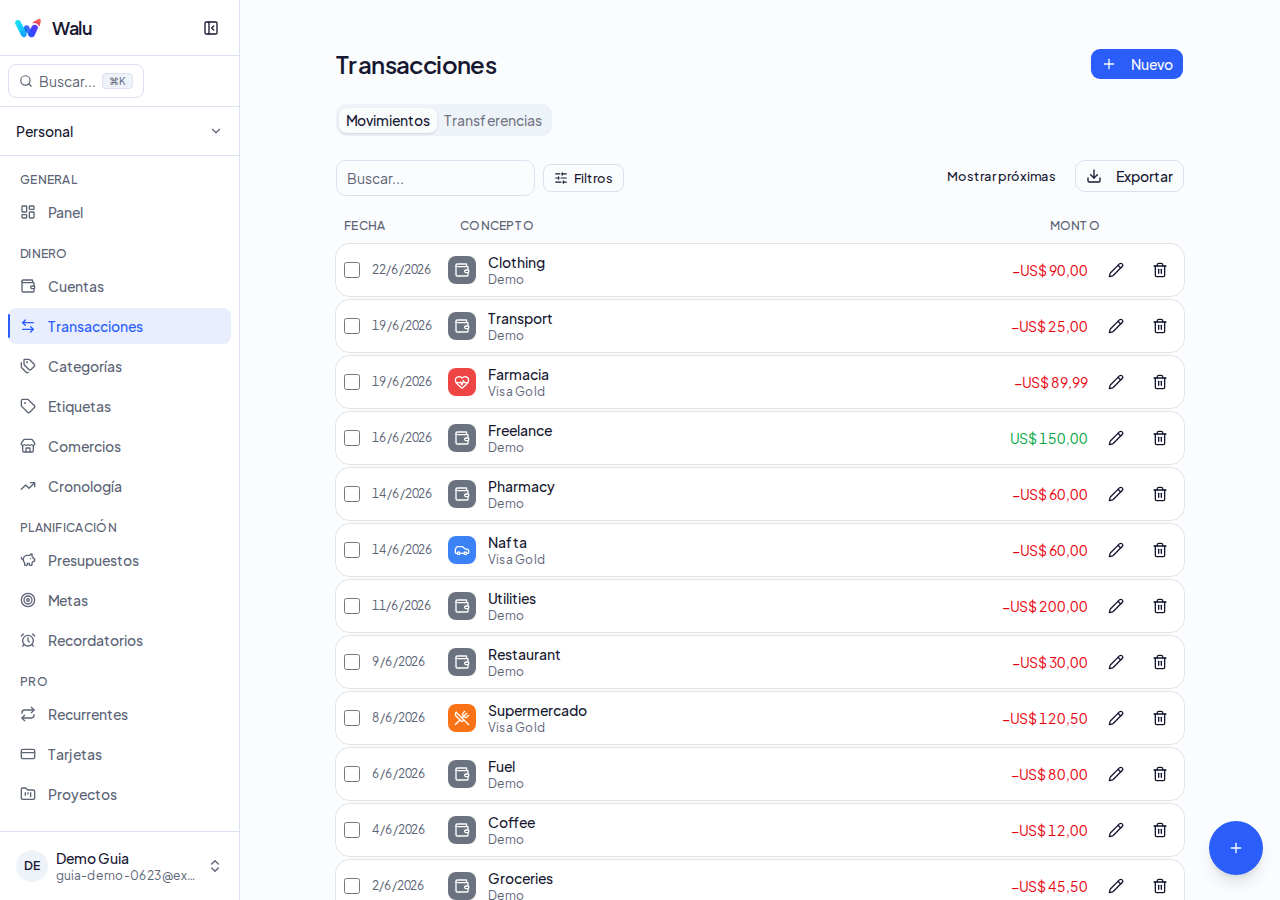
- 1Usá los filtros (1) para acotar por fecha, categoría, cuenta, tipo o tags.
- 2Hacé clic en una fila (2) para editar o eliminá varias con las acciones en lote.
- 3Tocá el botón + (3) para registrar una nueva transacción desde esta pantalla.
Presupuestos
Controlá tus gastos por categoría con semáforo visual.
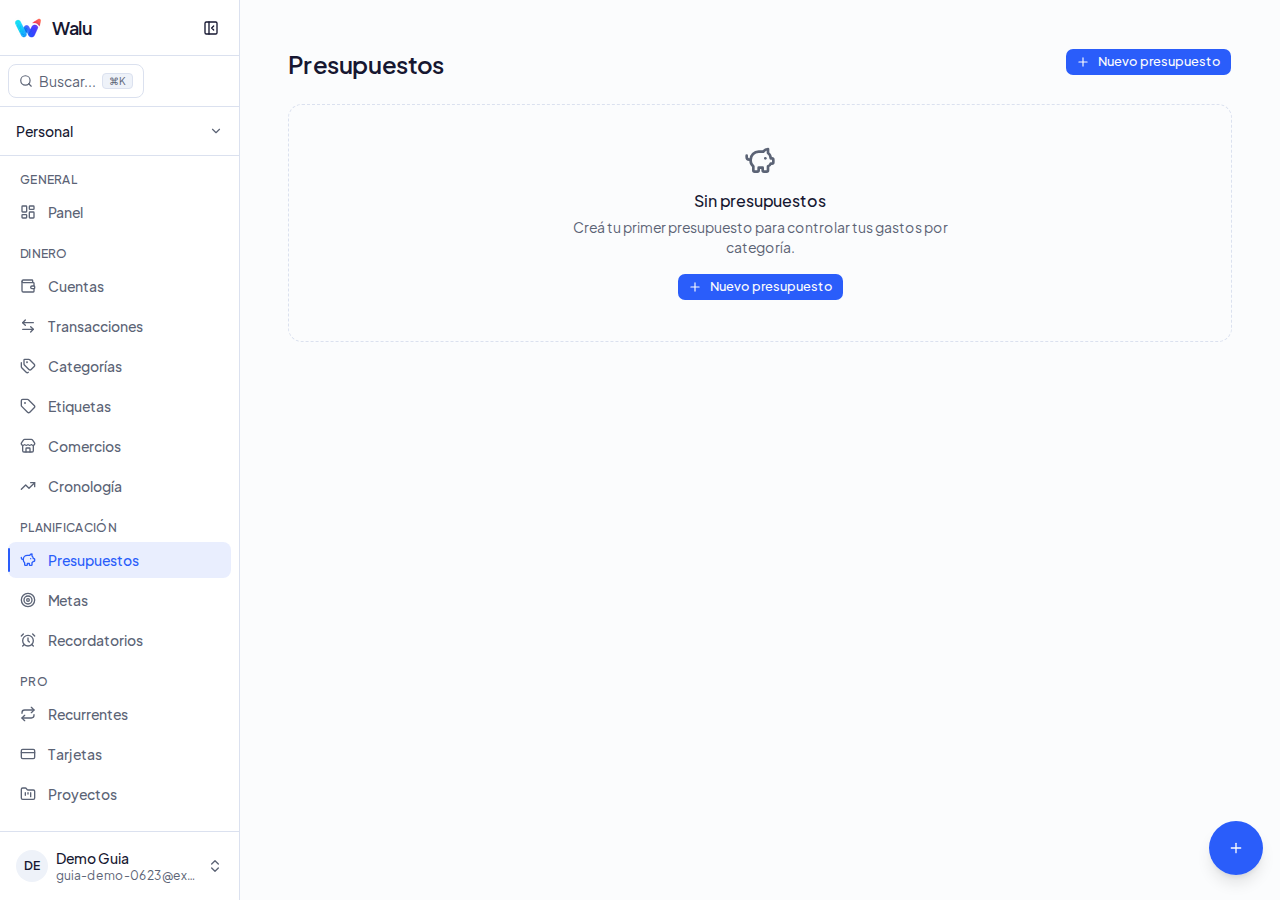
- 1Tocá un presupuesto (1) para ver el progreso por categoría: verde < 70 %, amarillo hasta 100 %, rojo si lo superás.
- 2Tocá el ícono de editar (2) para ajustar el límite y activar rollover por categoría desde el formulario del presupuesto.
Metas
Definí objetivos de ahorro y seguí tu progreso.
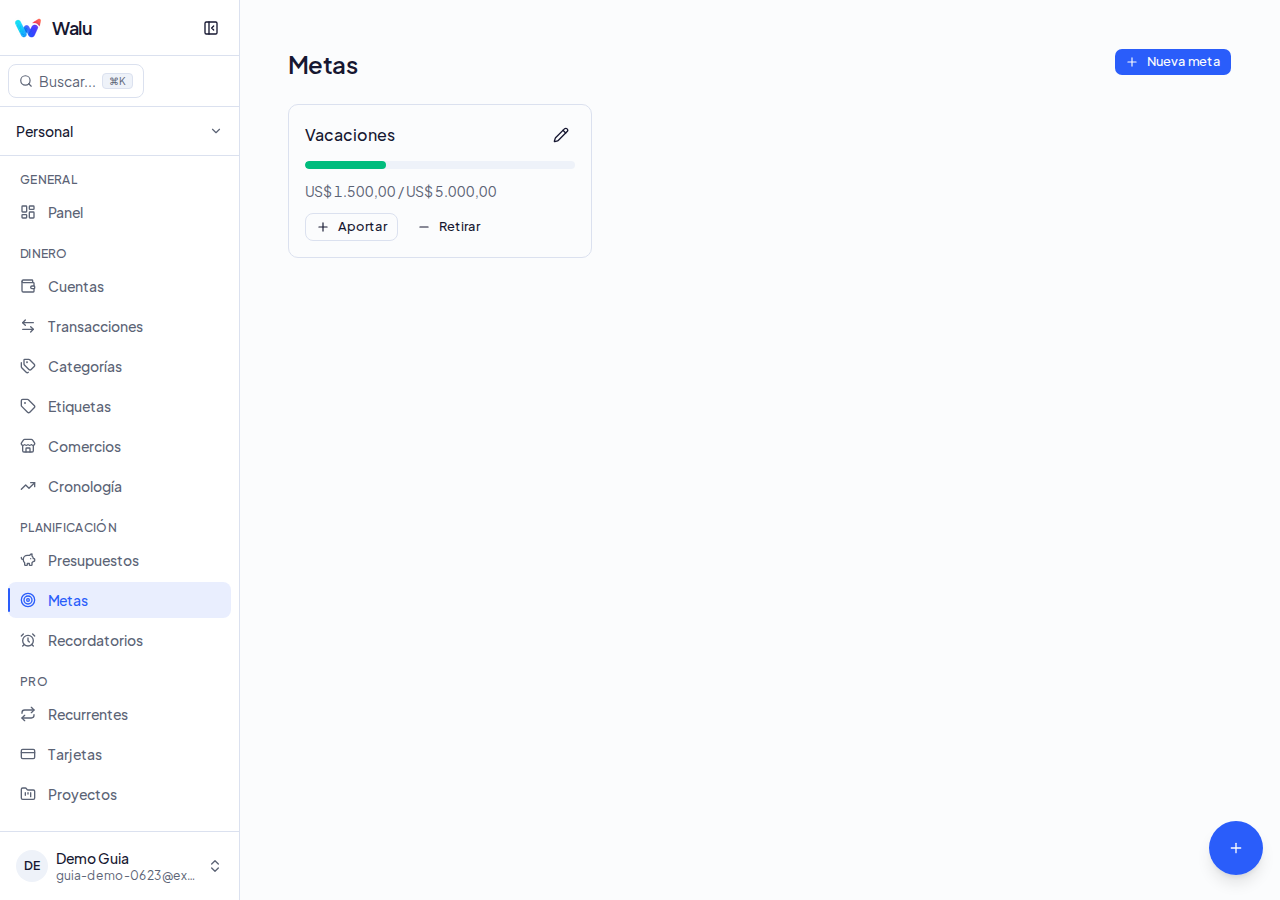
- 1Tocá una meta (1) para ver el progreso y el monto acumulado vs. el objetivo.
- 2Tocá Aportar (2) para registrar un aporte y actualizar el avance de la meta.
Dashboard
Tu resumen financiero en un vistazo: KPIs, gráficos y alertas.
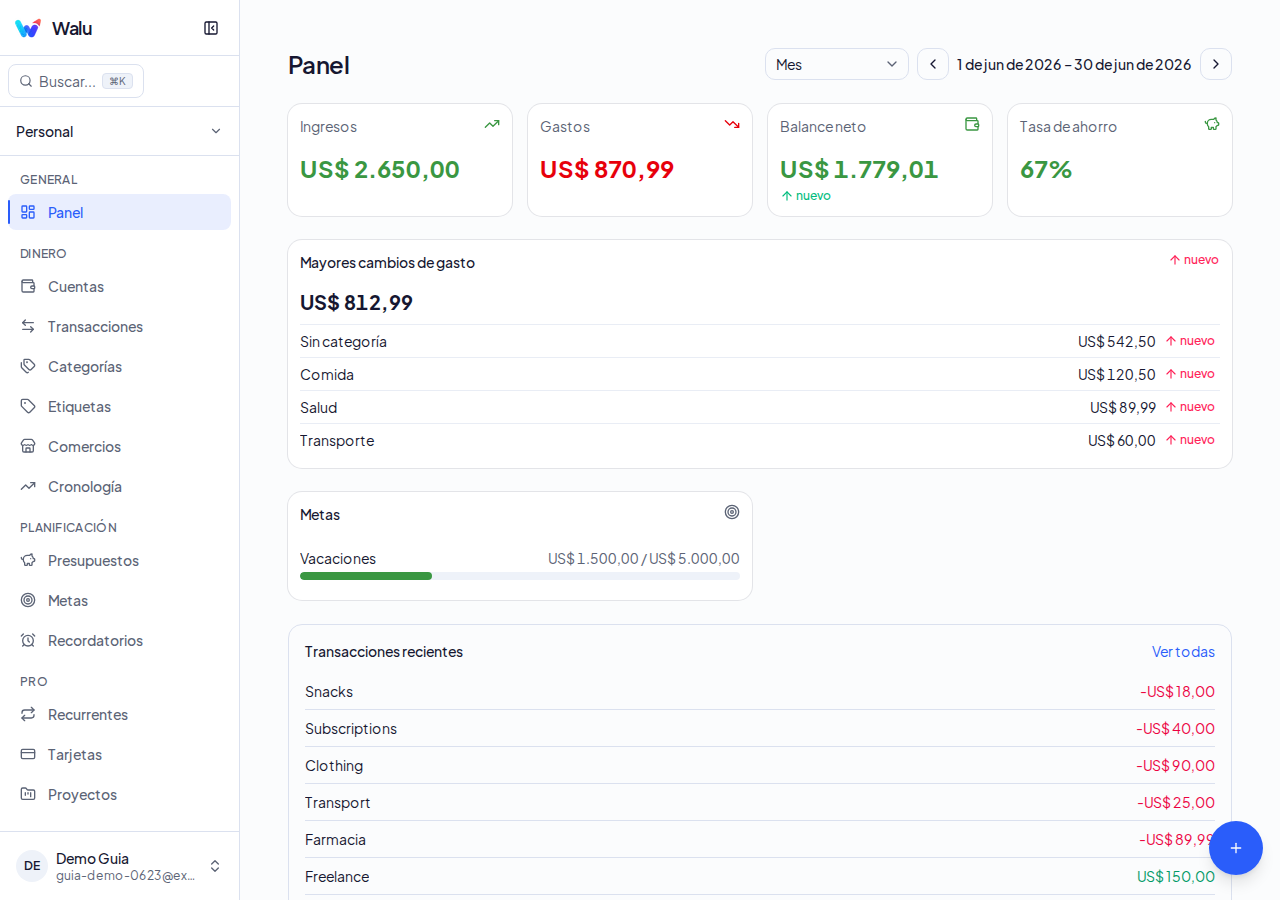
- 1Usá el selector de período (1) y las flechas < > para navegar entre semanas, meses o años.
- 2Revisá los KPIs y gráficos (2): ingresos, gastos, balance neto y gastos por categoría.
- 3Leé las alertas (3) para detectar saldos bajos, presupuestos excedidos o transacciones pendientes.
Patrimonio
Seguí tu evolución patrimonial: activos menos pasivos.
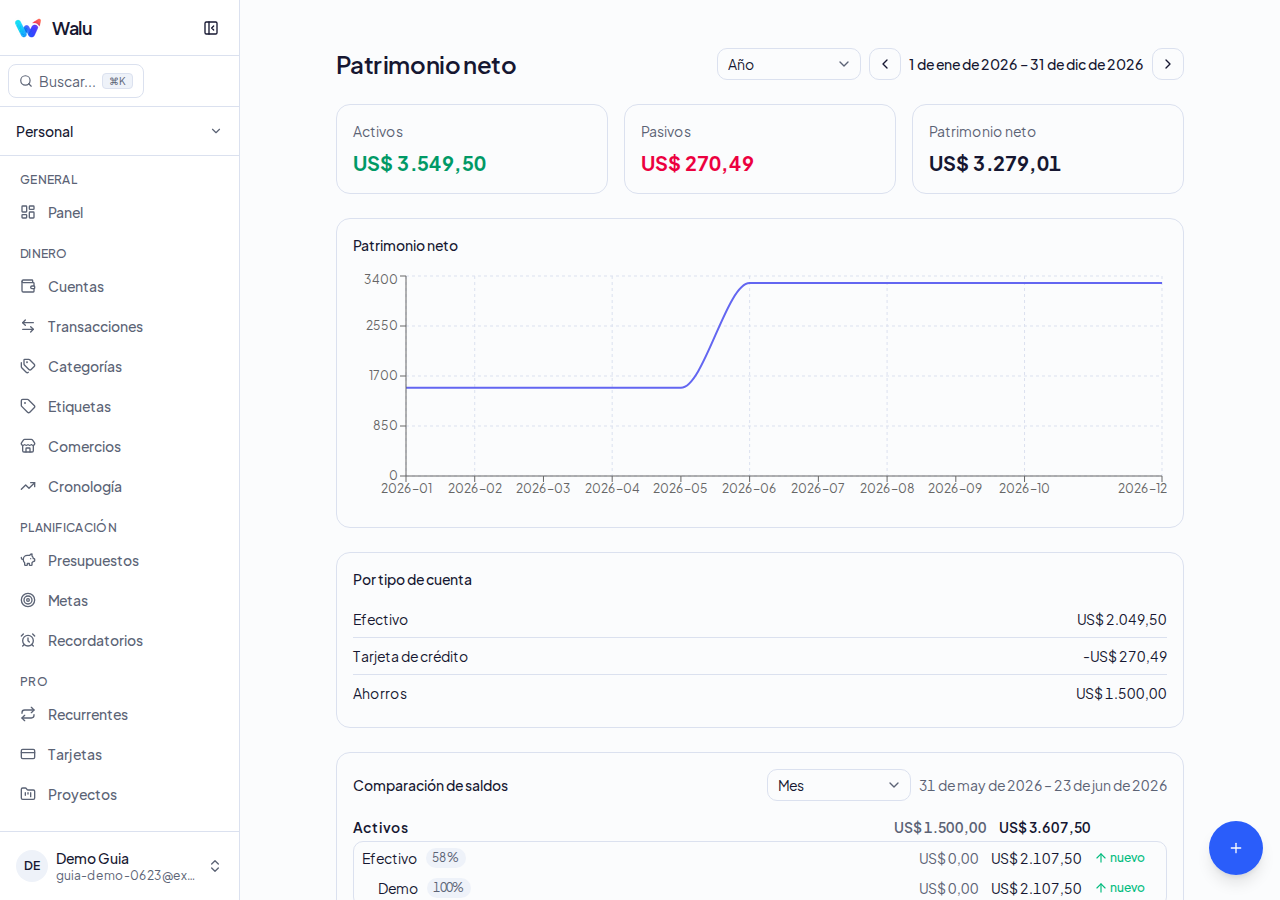
- 1Mirá el gráfico de evolución (1) que muestra tu patrimonio neto mes a mes.
- 2Revisá el desglose (2) con el total de activos (banco, ahorro, inversión) menos los pasivos (tarjetas de crédito).
Cronología
Compará dos períodos para ver cómo evolucionan tus finanzas.
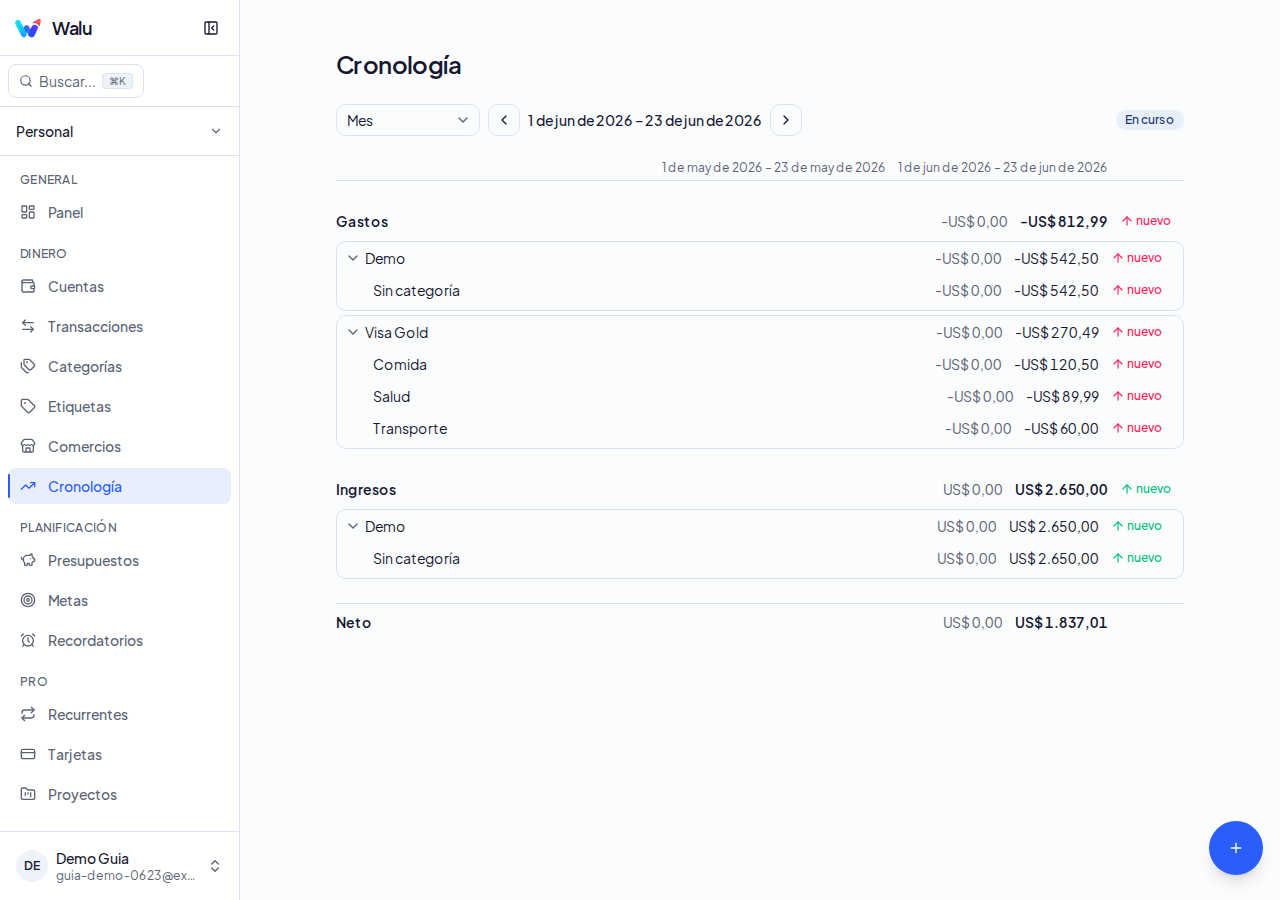
- 1Elegí los dos períodos a comparar (1) con el selector de fechas.
- 2Analizá las barras de ingresos y gastos (2) para identificar diferencias entre períodos.
Comercios
Descubrí dónde gastás más con el ranking de comercios.
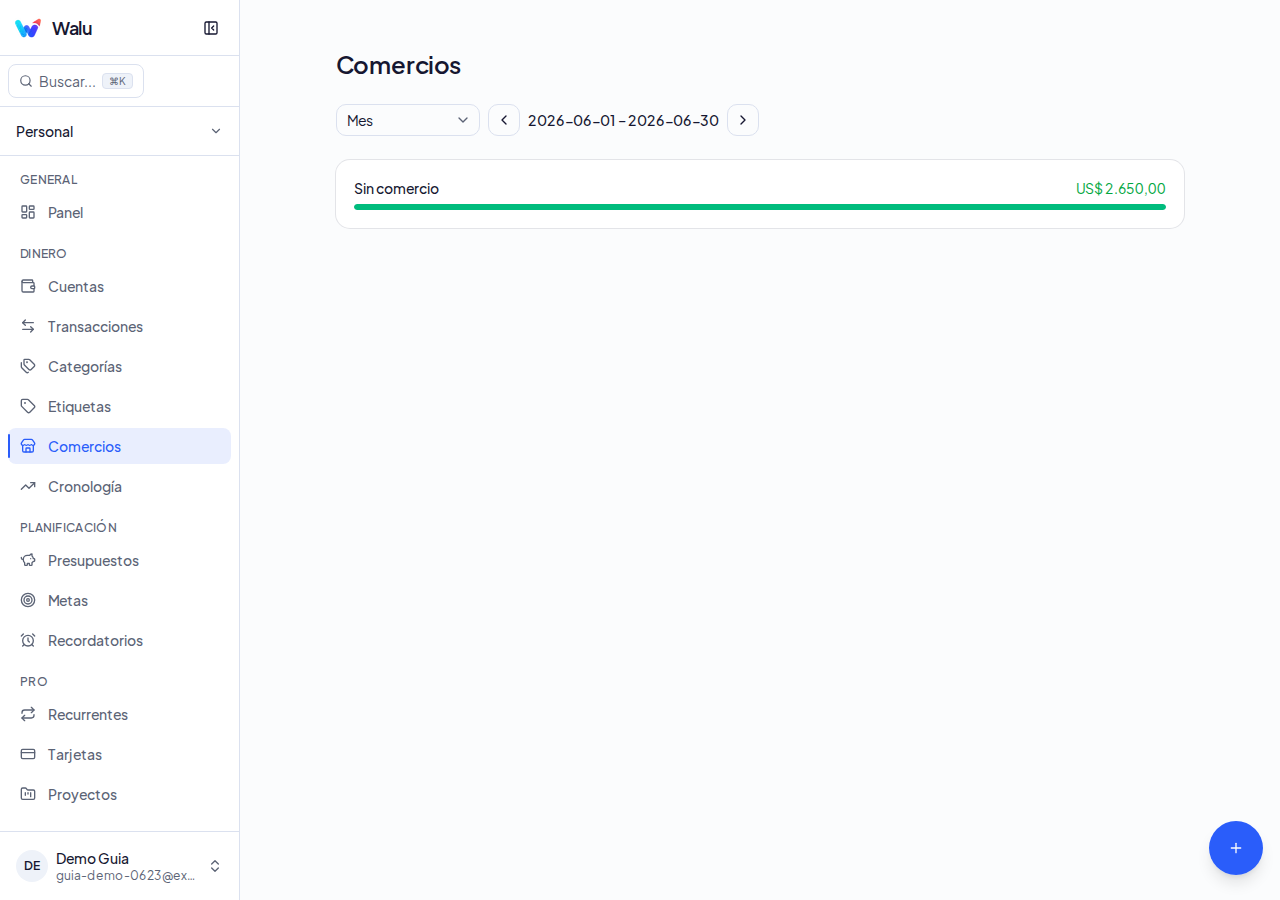
- 1Revisá el ranking de comercios (1) ordenado por total gastado en el período seleccionado.
- 2Tocá un comercio (2) para ver todas las transacciones asociadas a ese lugar.
Recordatorios
Creá avisos para no olvidar pagos o fechas importantes.
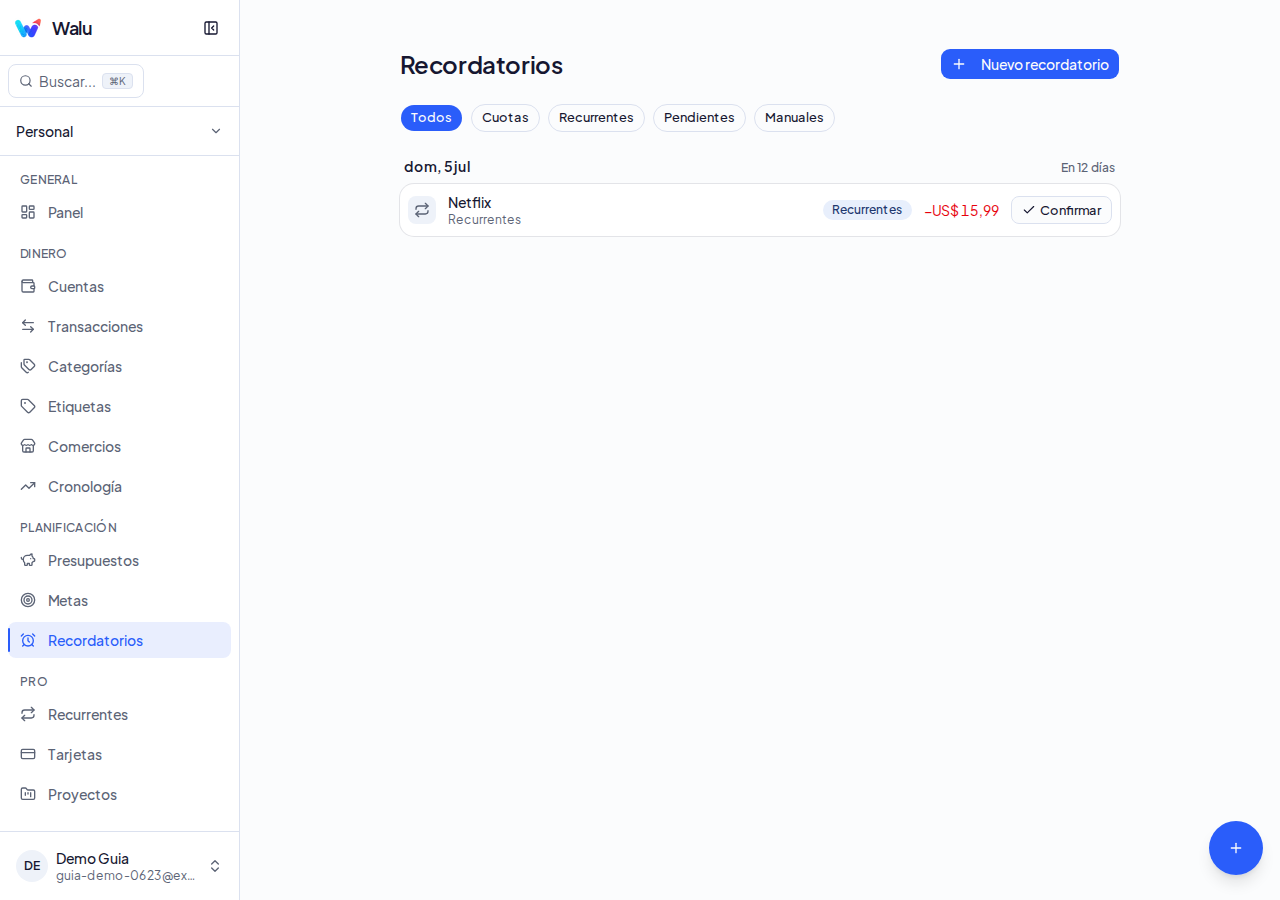
- 1Tocá Agregar recordatorio (1) y configurá nombre, fecha y frecuencia.
- 2Revisá la lista (2) para editar, marcar como hecho o eliminar recordatorios existentes.
Importar / Exportar
Migrá datos desde tu banco o exportá para respaldo.
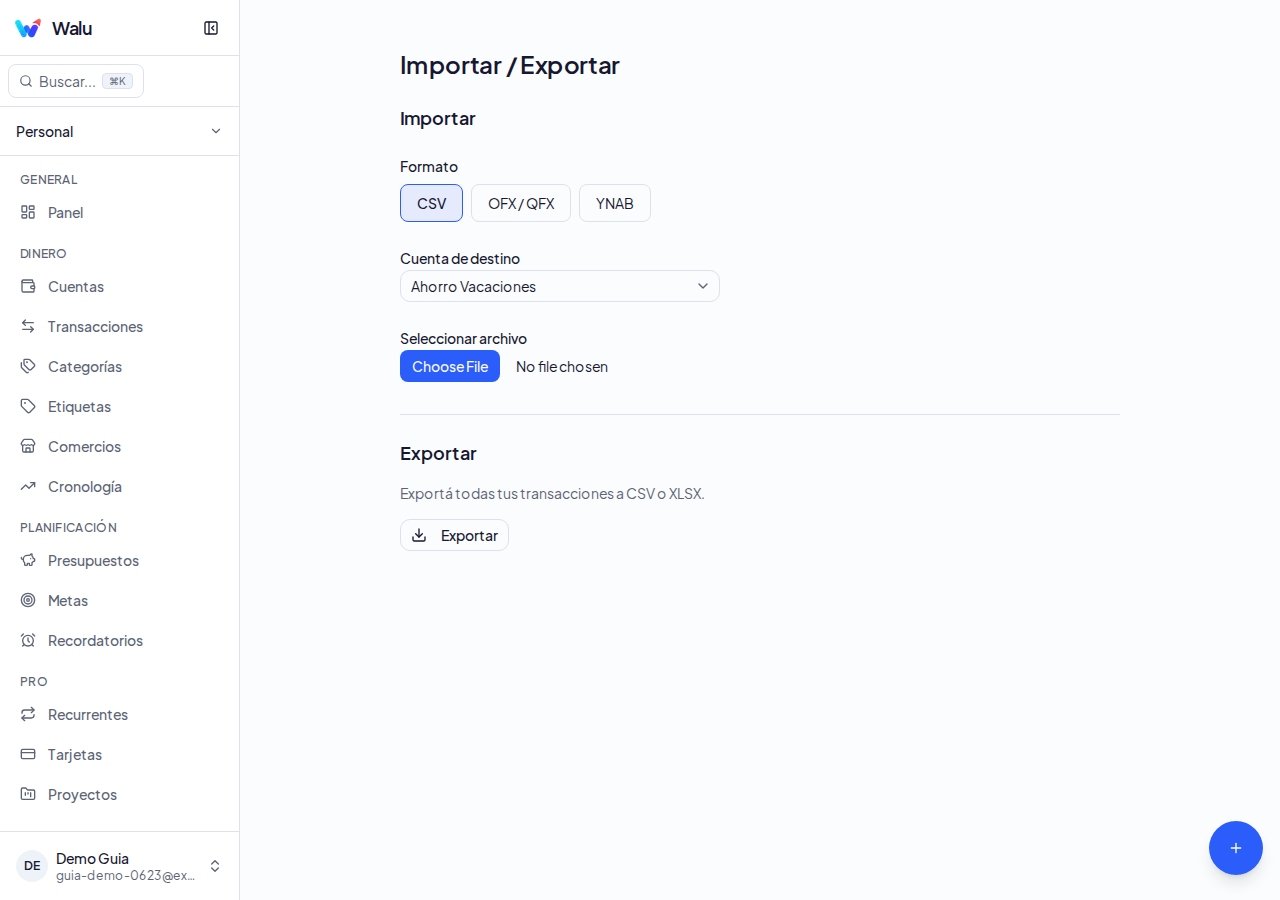
- 1Tocá Importar (1) para cargar un archivo CSV, OFX o YNAB y mapeá las columnas en el asistente.
- 2Tocá Exportar (2) para descargar tus transacciones en CSV (Free) o XLSX (Pro).
Ajustes
Configurá idioma, tema, moneda y datos de tu cuenta.
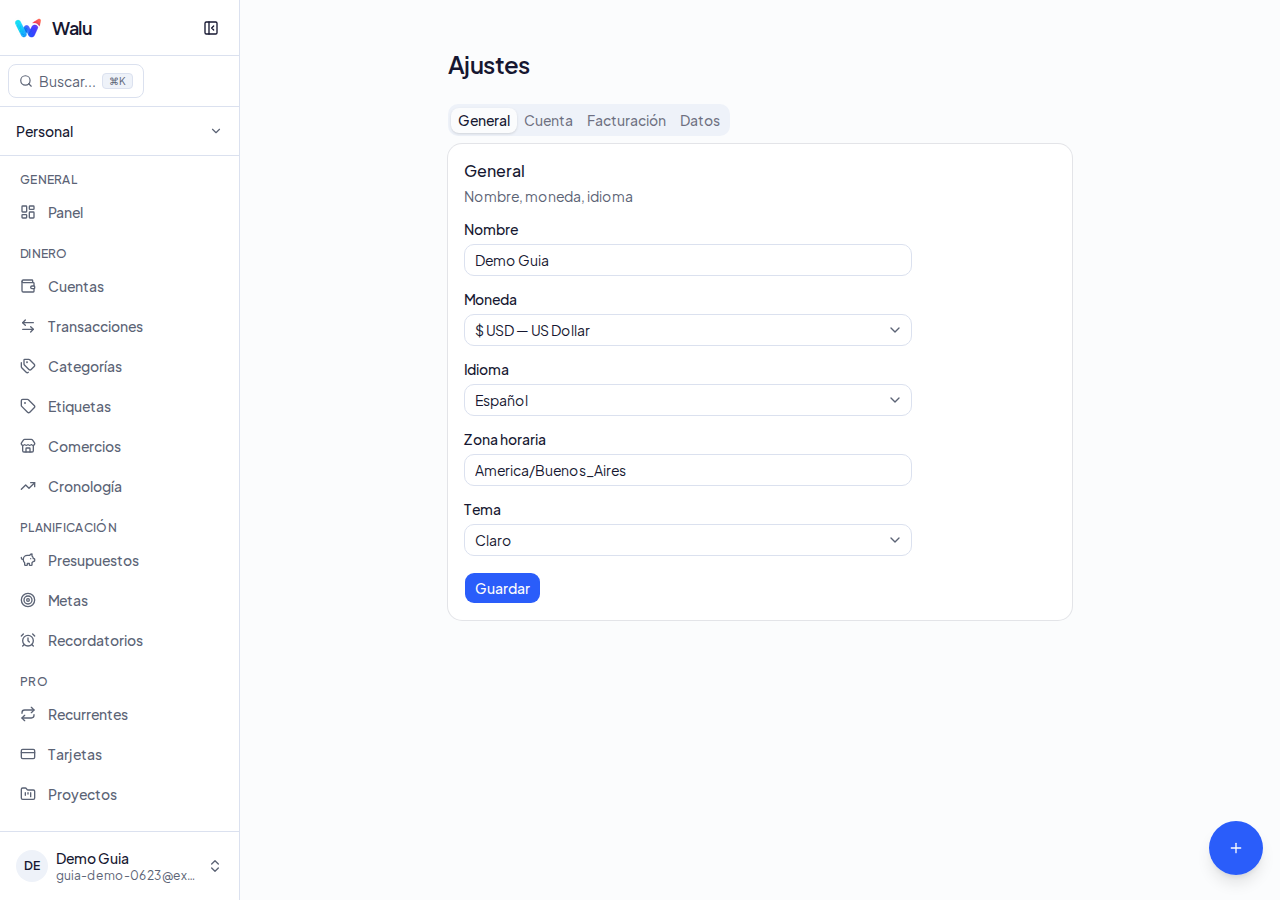
- 1Ajustá nombre, idioma, moneda principal y tema (claro/oscuro/sistema) en la pestaña General (1).
- 2Gestioná tu suscripción, cambiá la contraseña o eliminá tu cuenta desde las pestañas de Billing y Datos (2).
Tarjetas de crédito
Seguí tu deuda, disponible y cuotas por tarjeta.
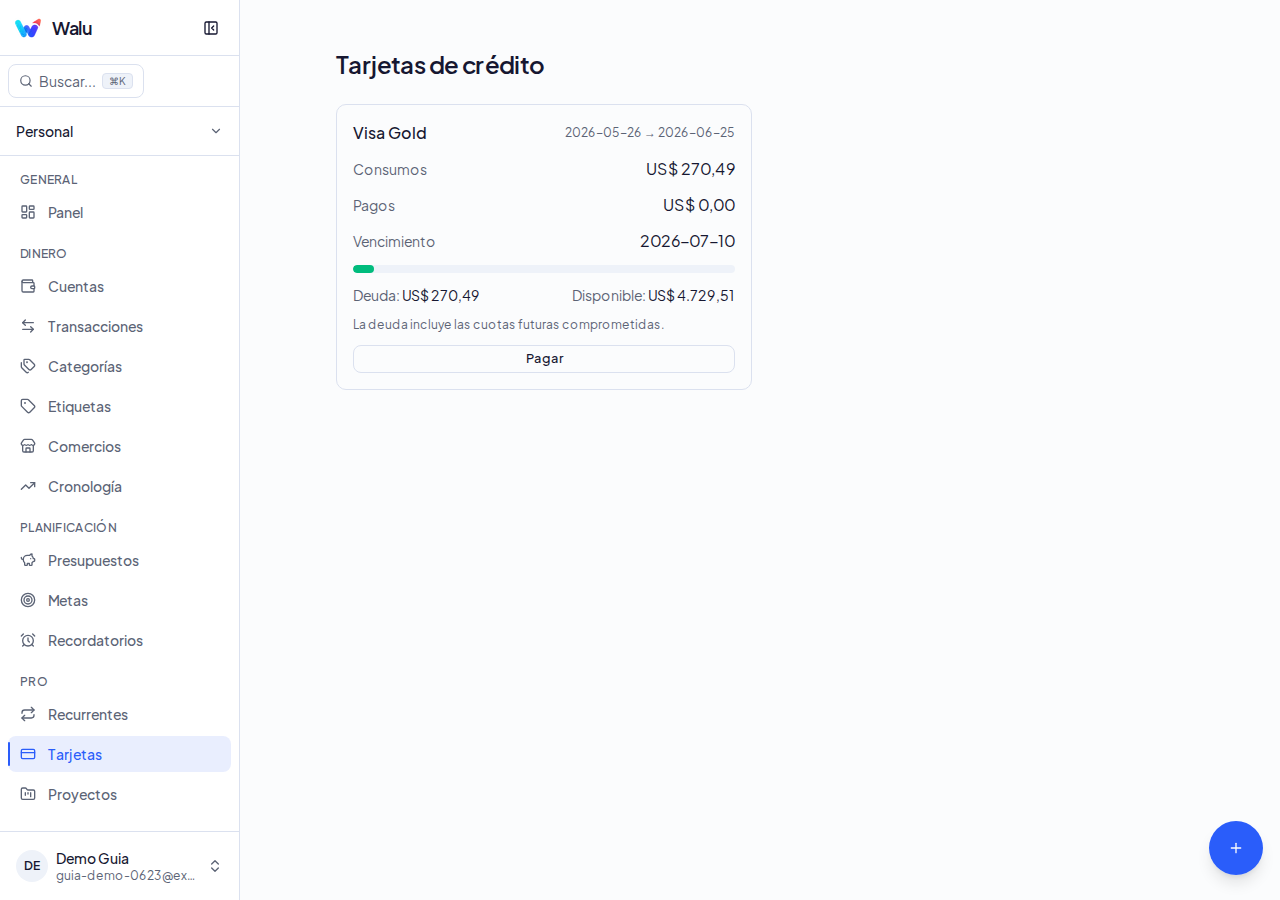
- 1Revisá el resumen del período actual (1): total a pagar, fecha de vencimiento y disponible.
- 2Desplazate hacia abajo (2) para ver las cuotas vigentes y los gastos del período de cierre.
Recurrentes
Automatizá gastos e ingresos que se repiten periódicamente.
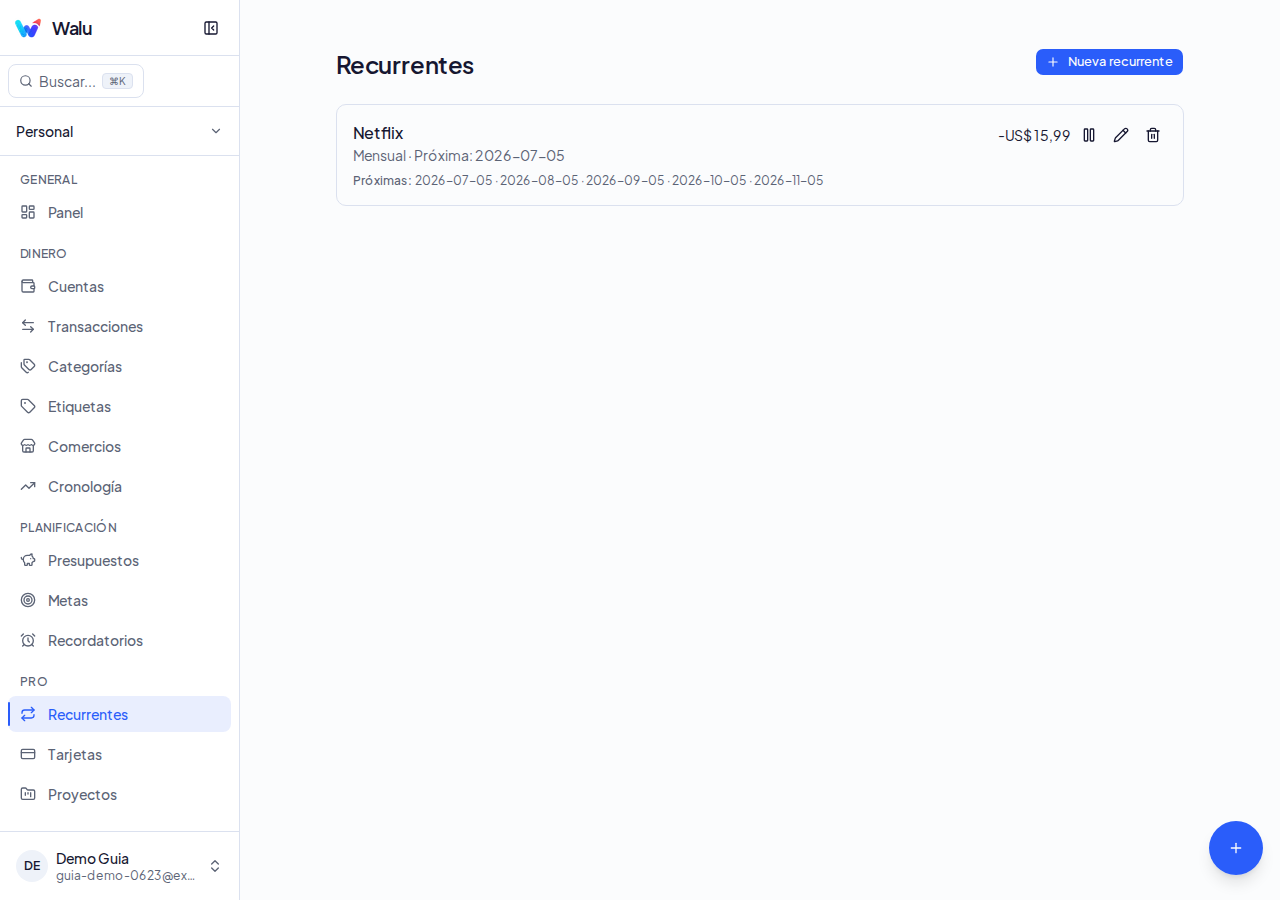
- 1Tocá Agregar (1) y configurá monto, categoría, cuenta, frecuencia y fecha de inicio.
- 2Activá o pausá cada recurrente desde la lista (2); el sistema genera las transacciones automáticamente.
Espacios compartidos
Compartí tus finanzas con tu familia o pareja (Pro).
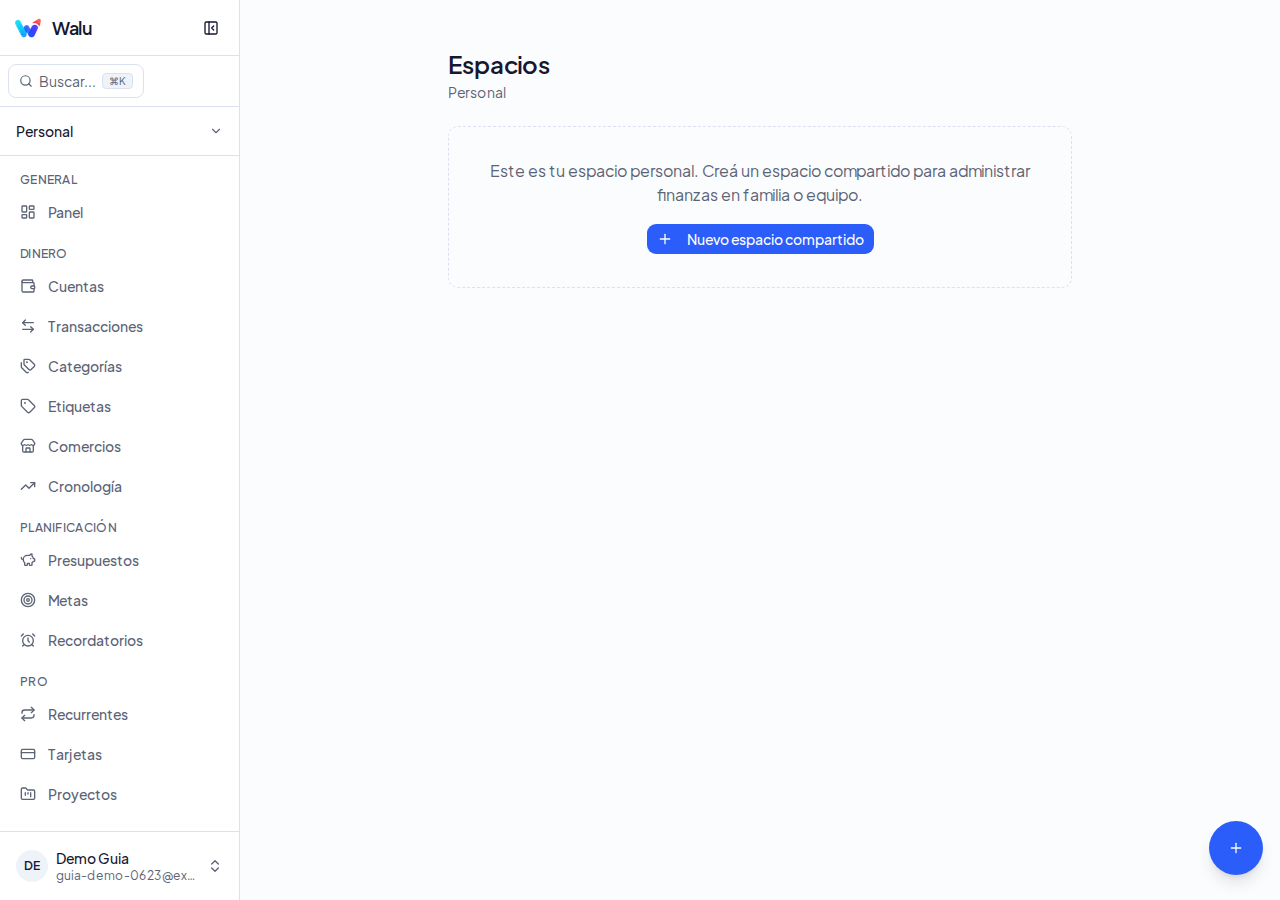
- 1Tocá Crear espacio (1), dale un nombre e invitá miembros por email.
- 2Elegí el rol de cada miembro en la lista (2): Editor puede agregar transacciones, Lector solo consulta.
Proyectos
Agrupá gastos por proyecto: viajes, refacciones, eventos (Pro).
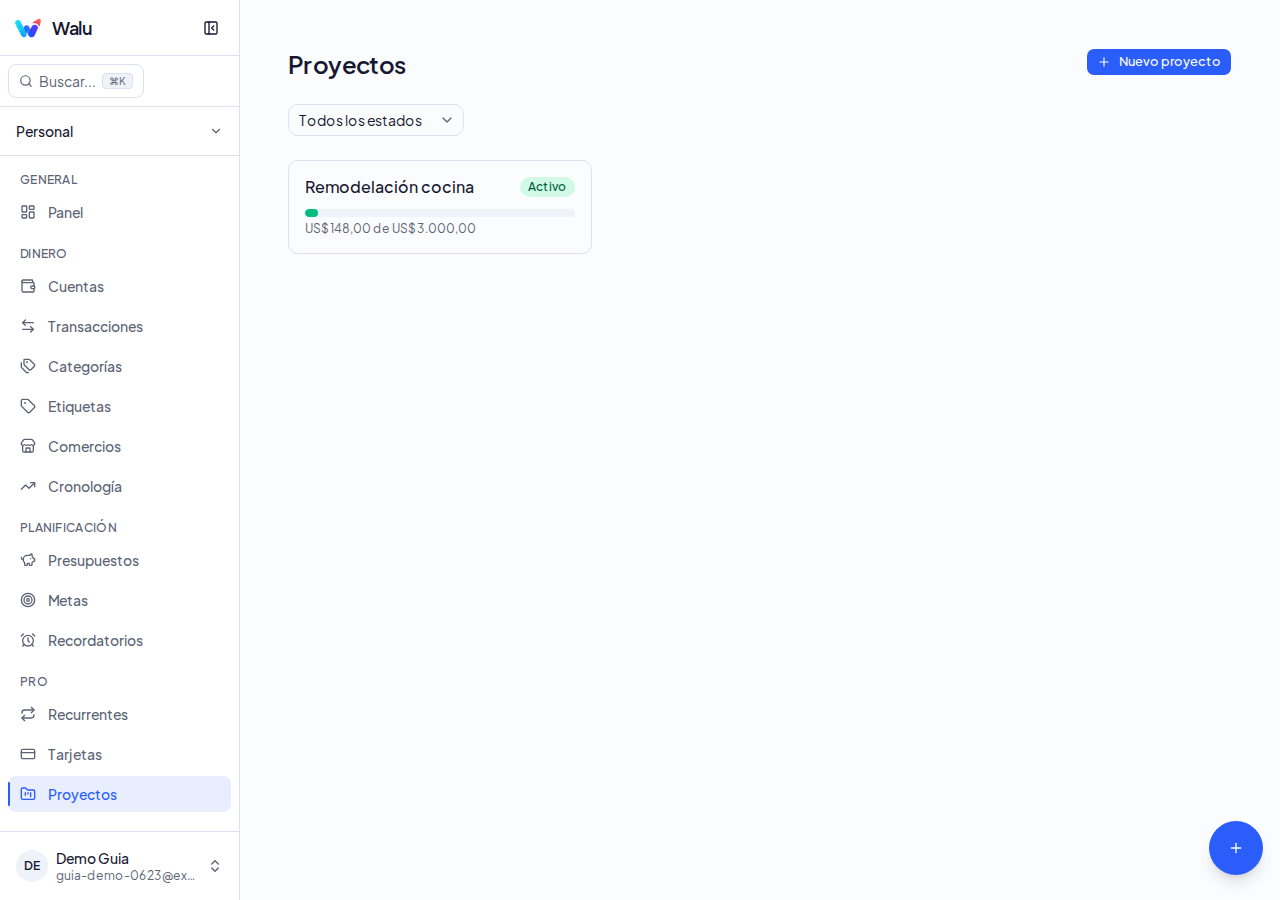
- 1Tocá Crear proyecto (1), ingresá nombre y presupuesto límite opcional.
- 2Asociá transacciones al proyecto (2) desde el formulario de transacción o desde la vista del proyecto.