
Guide Walu
Apprenez à utiliser Walu étape par étape : de votre première transaction aux budgets, objectifs, cartes et espaces partagés.
Créer votre compte
Inscrivez-vous avec e-mail et mot de passe, puis vérifiez votre boîte mail.
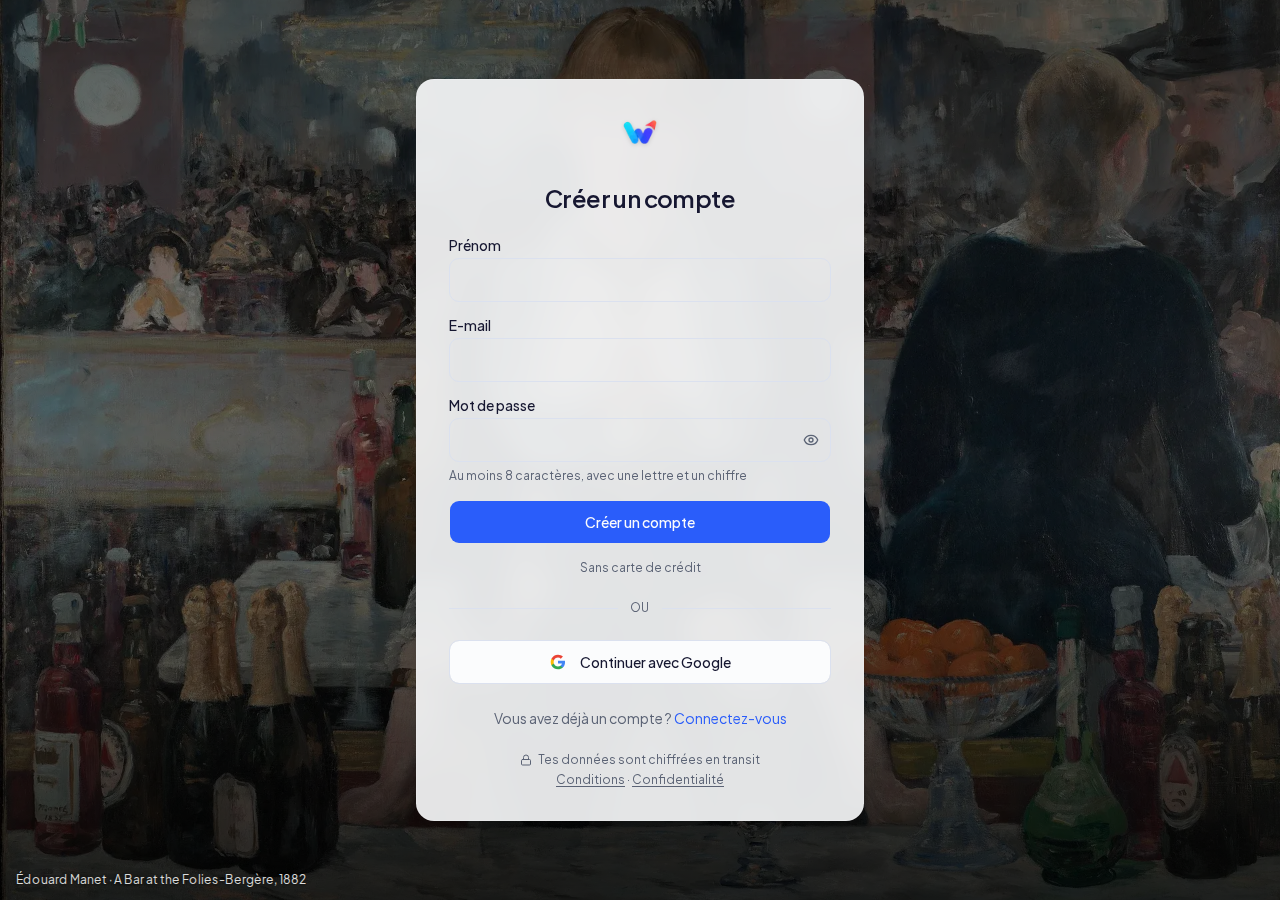
- 1Saisissez votre e-mail (1) et choisissez un mot de passe sécurisé sur le formulaire d'inscription.
- 2Appuyez sur Créer un compte (2) pour soumettre le formulaire.
- 3Ouvrez l'e-mail de vérification que nous vous avons envoyé et cliquez sur le lien (3) pour activer votre compte.
Configuration initiale
Configurez votre nom et votre devise principale à la première connexion.
- 1Saisissez votre nom et choisissez la devise principale de votre espace (1).
- 2Confirmez votre fuseau horaire et appuyez sur Commencer (2) pour créer votre espace personnel.
Votre première transaction
Enregistrez une dépense ou un revenu en quelques secondes depuis n'importe quel écran.
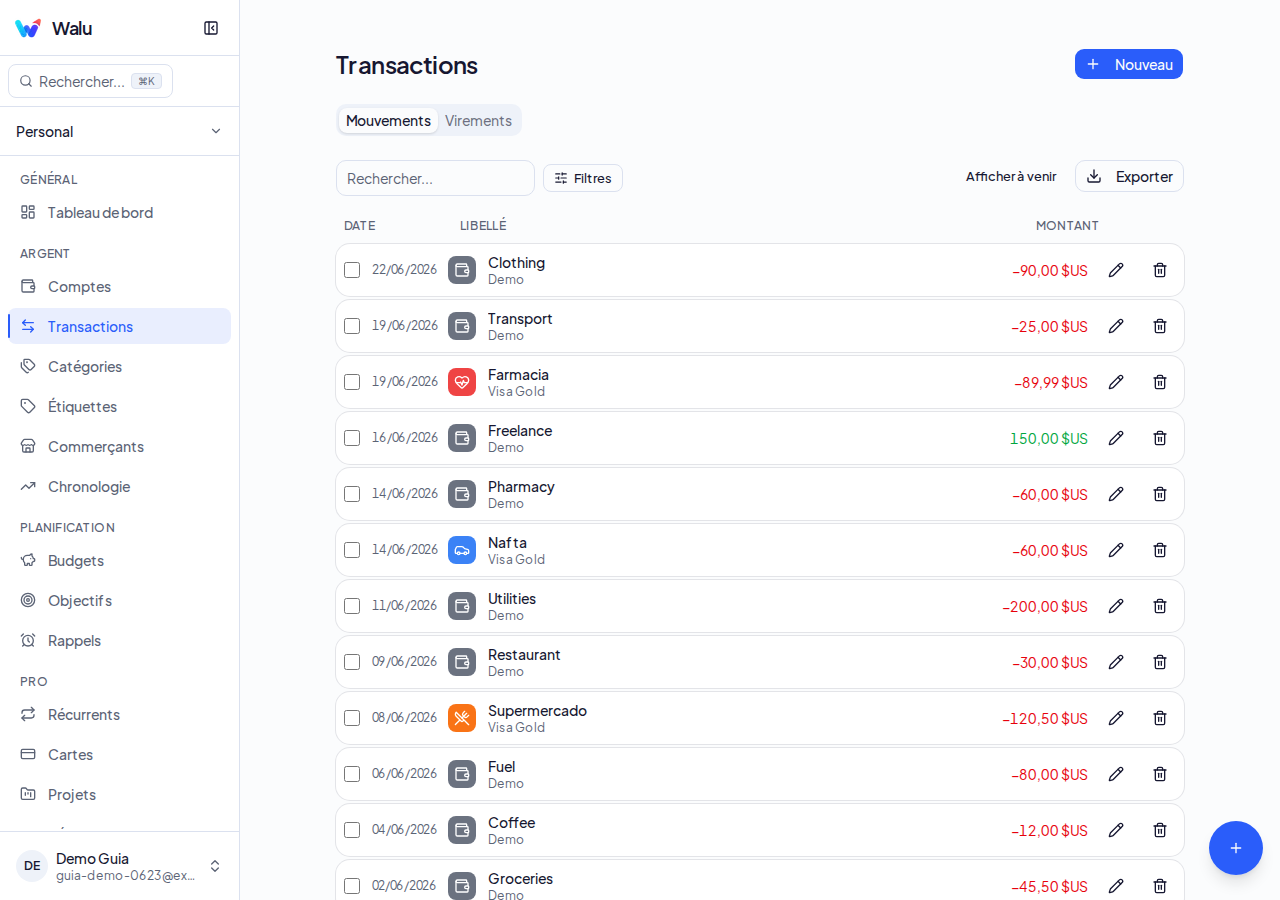
- 1Appuyez sur le bouton + flottant (1) pour ouvrir le formulaire de nouvelle transaction.
- 2Renseignez le montant, le type (dépense/revenu), le compte et la catégorie (2).
- 3Appuyez sur Enregistrer (3) pour sauvegarder la transaction et la voir reflétée dans votre solde.
Installer l'app sur votre téléphone
Walu s'installe depuis le navigateur, sans passer par aucune boutique.
- 1Sur Android : ouvrez usewalu.com et cherchez dans le menu du navigateur l'option Installer l'application ou Ajouter à l'écran d'accueil.
- 2Sur iPhone : ouvrez usewalu.com dans Safari, appuyez sur le bouton Partager et choisissez Sur l'écran d'accueil.
- 3Les menus changent de place selon le navigateur et la version, mais l'option parle toujours d'installer ou d'écran d'accueil.
Comptes
Créez et gérez vos comptes bancaires, espèces, cartes et plus.
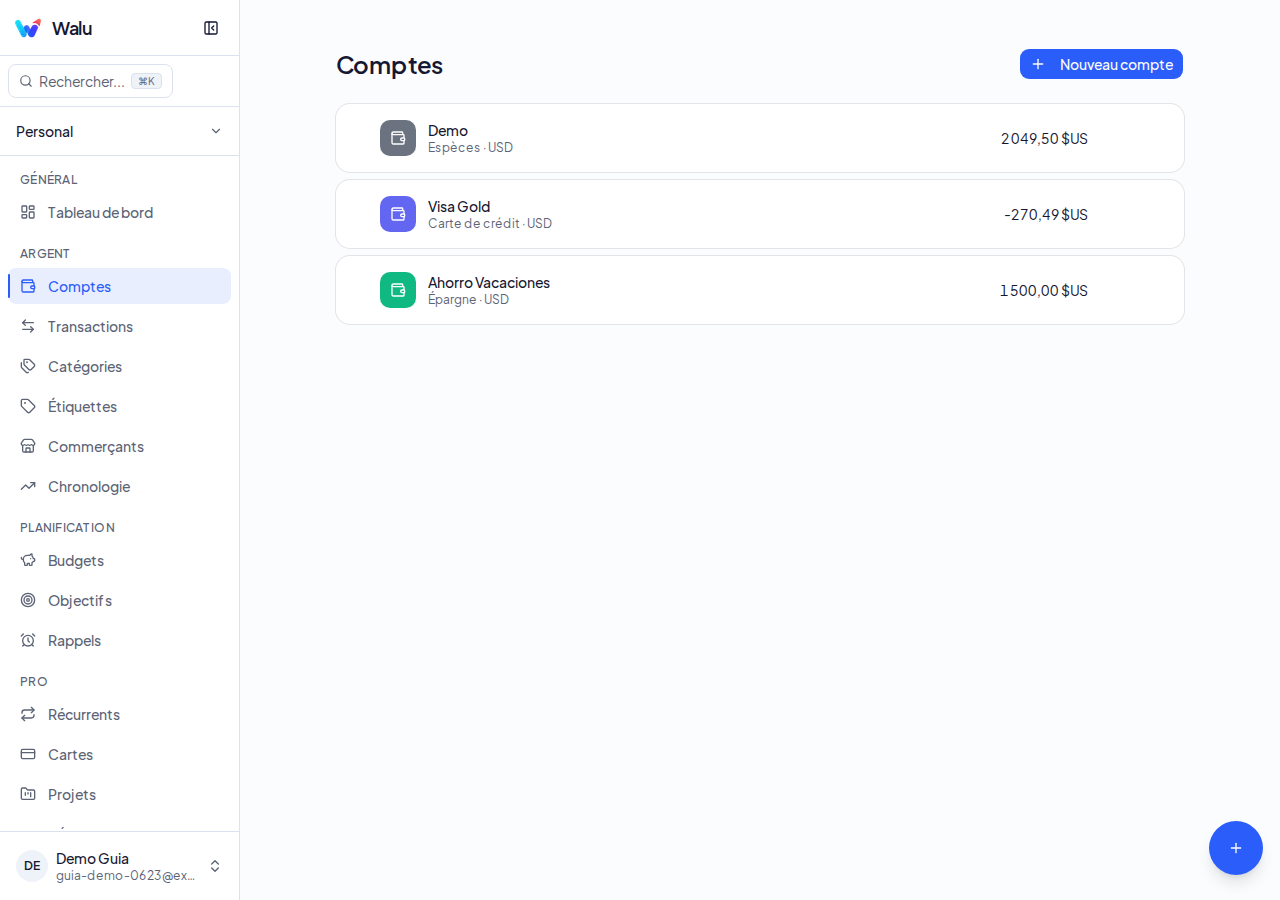
- 1Appuyez sur Ajouter un compte (1) et choisissez le type : banque, espèces, carte, épargne ou investissement.
- 2Renseignez nom, solde initial et devise, puis enregistrez (2) pour voir le compte dans votre liste.
Catégories
Organisez revenus et dépenses avec vos propres catégories et icônes.
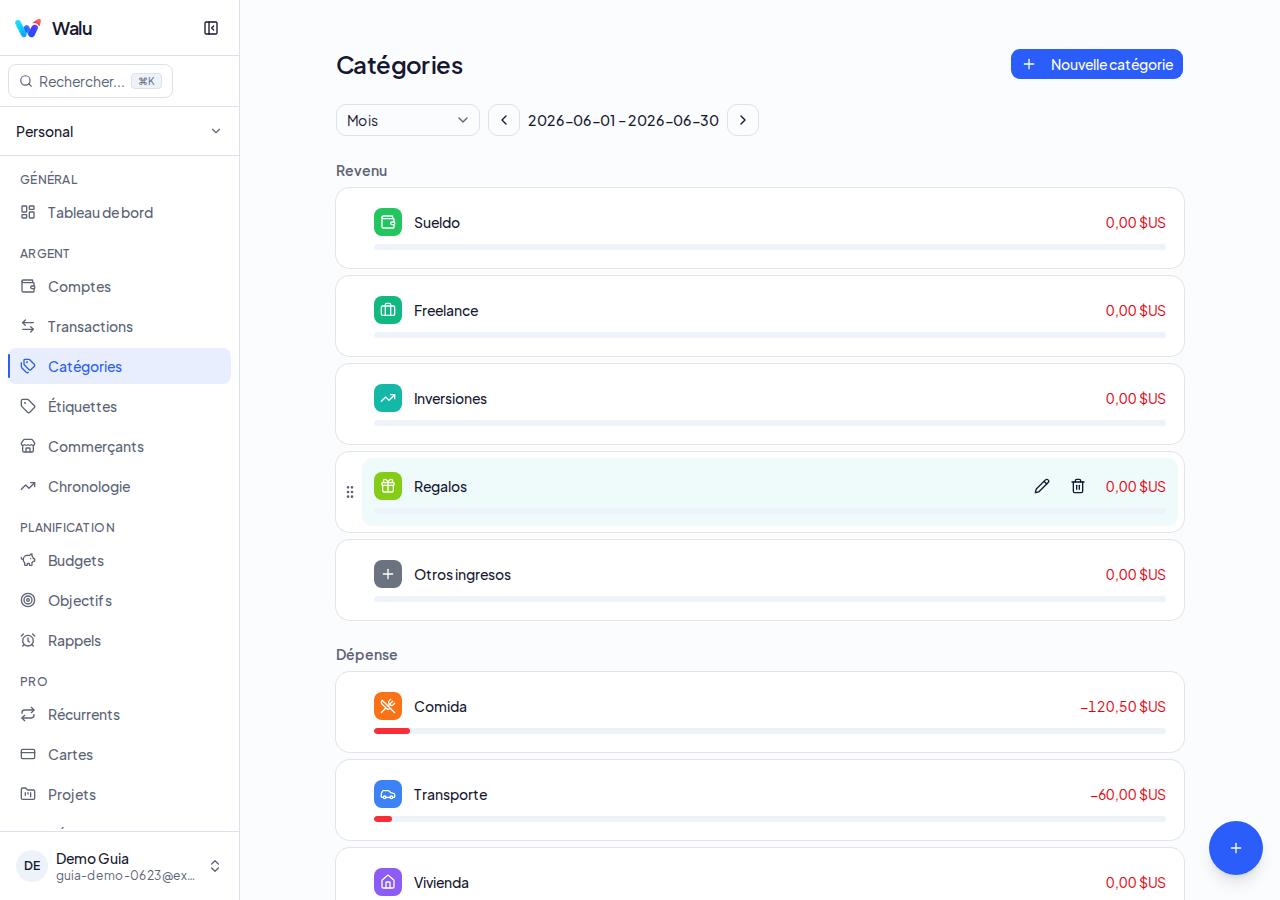
- 1Appuyez sur Ajouter une catégorie (1) et choisissez si c'est un revenu ou une dépense, le nom, l'icône et la couleur.
- 2Enregistrez (2) pour utiliser la catégorie lors de la saisie de transactions ; créez des sous-catégories depuis la carte de la catégorie parente.
Tags
Étiquetez vos transactions avec des tags colorés pour filtrer ensuite.
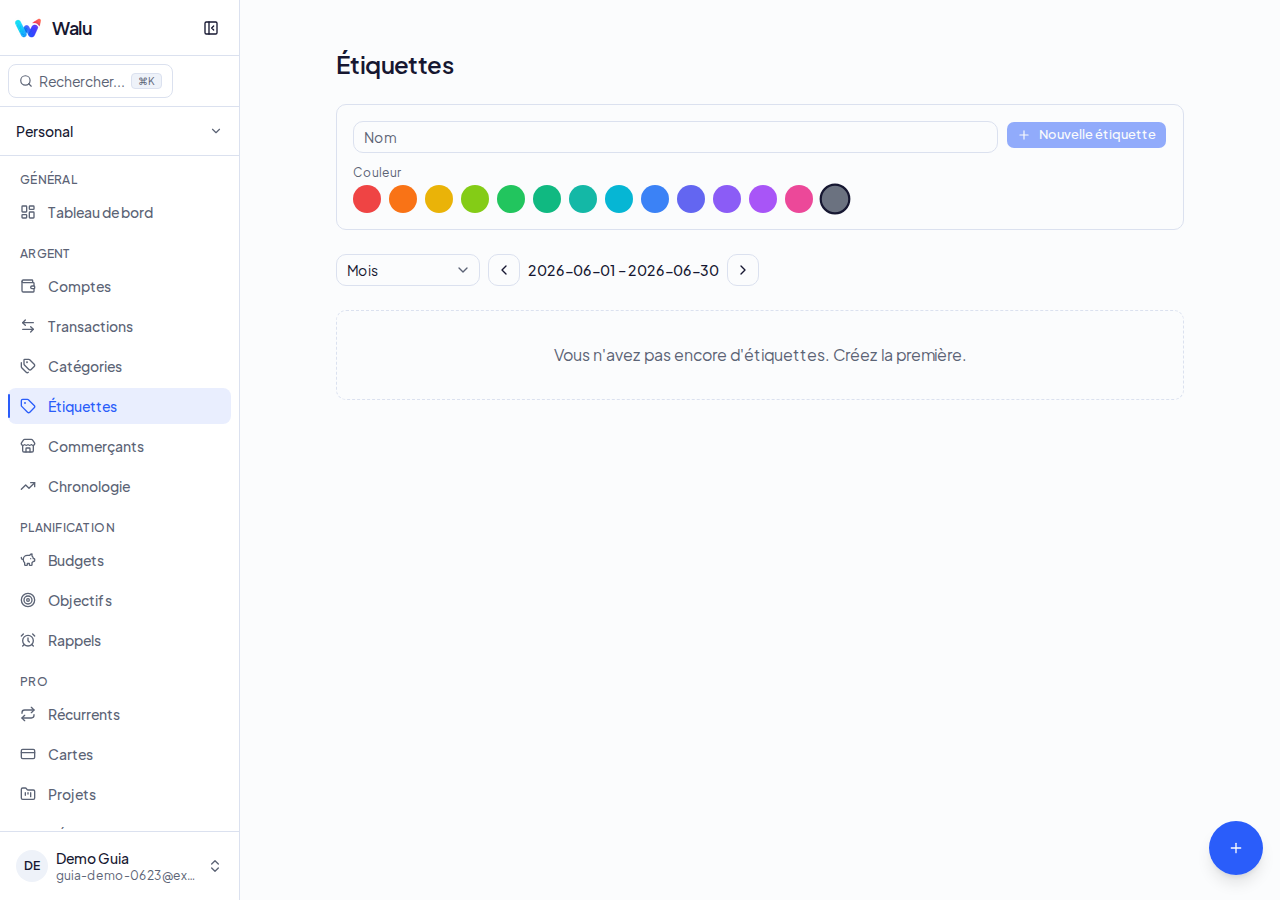
- 1Appuyez sur Ajouter un tag (1), saisissez un nom et choisissez une couleur.
- 2Enregistrez (2) et attribuez le tag aux transactions depuis le formulaire de transaction.
Transactions
Enregistrez, filtrez et gérez tous vos mouvements financiers.
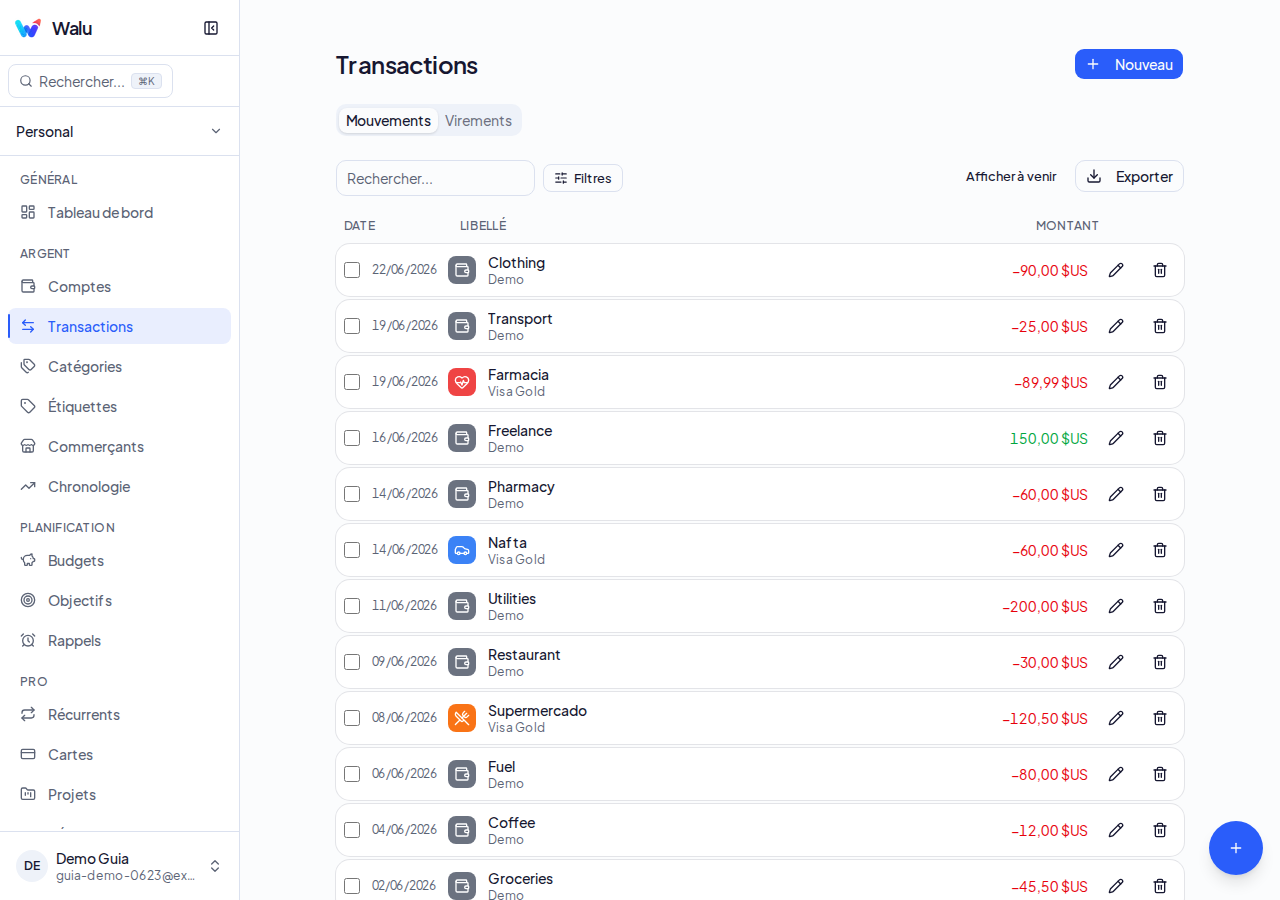
- 1Utilisez les filtres (1) pour affiner par date, catégorie, compte, type ou tags.
- 2Cliquez sur une ligne (2) pour modifier, ou sélectionnez plusieurs et utilisez les actions groupées pour supprimer ou recatégoriser.
- 3Appuyez sur le bouton + (3) pour enregistrer une nouvelle transaction depuis cet écran.
Budgets
Contrôlez vos dépenses par catégorie avec un feu tricolore visuel.
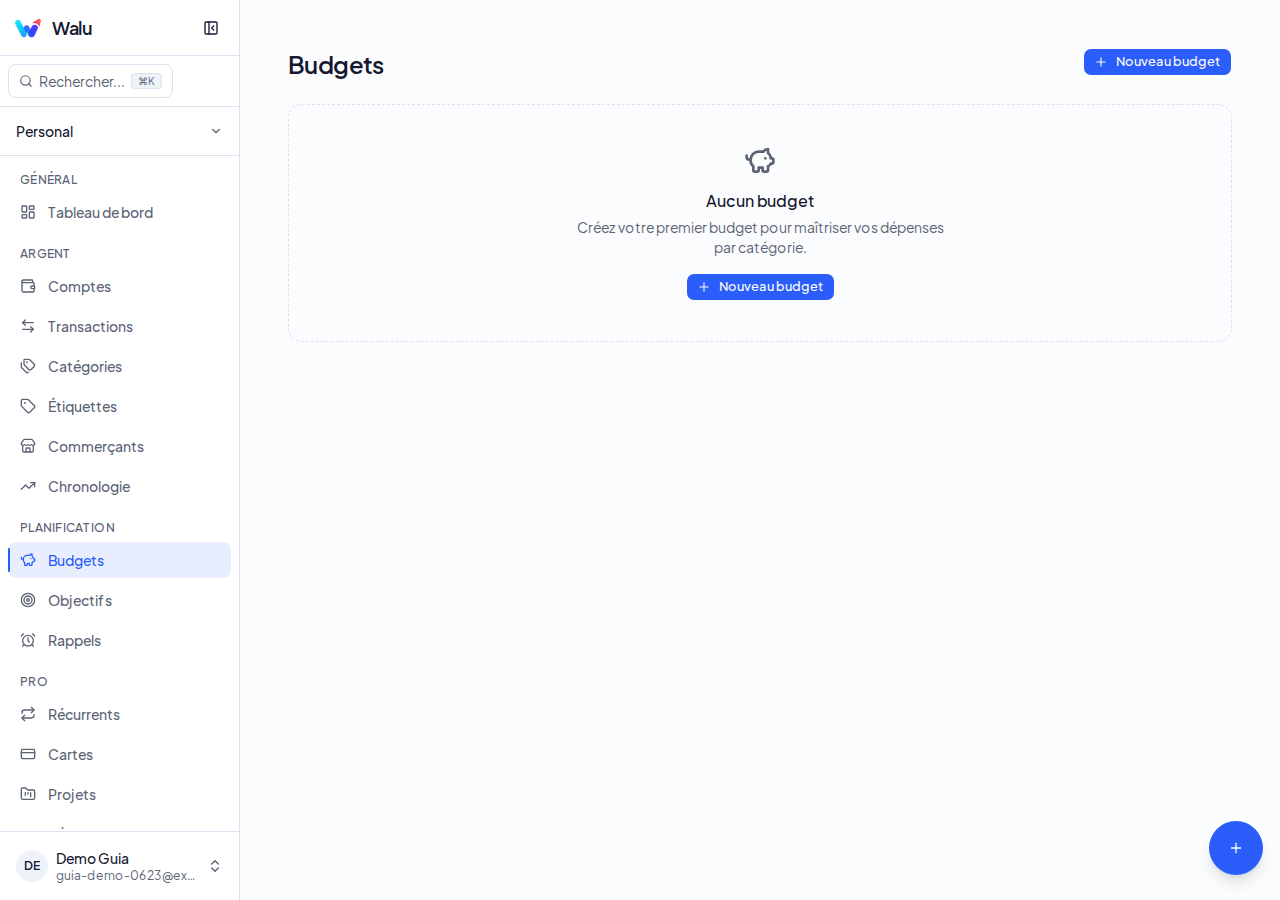
- 1Appuyez sur un budget (1) pour voir l'avancement par catégorie : vert < 70 %, jaune jusqu'à 100 %, rouge si dépassé.
- 2Appuyez sur l'icône de modification (2) pour ajuster la limite et activer le report par catégorie depuis le formulaire de budget.
Objectifs
Définissez des objectifs d'épargne et suivez votre progression.
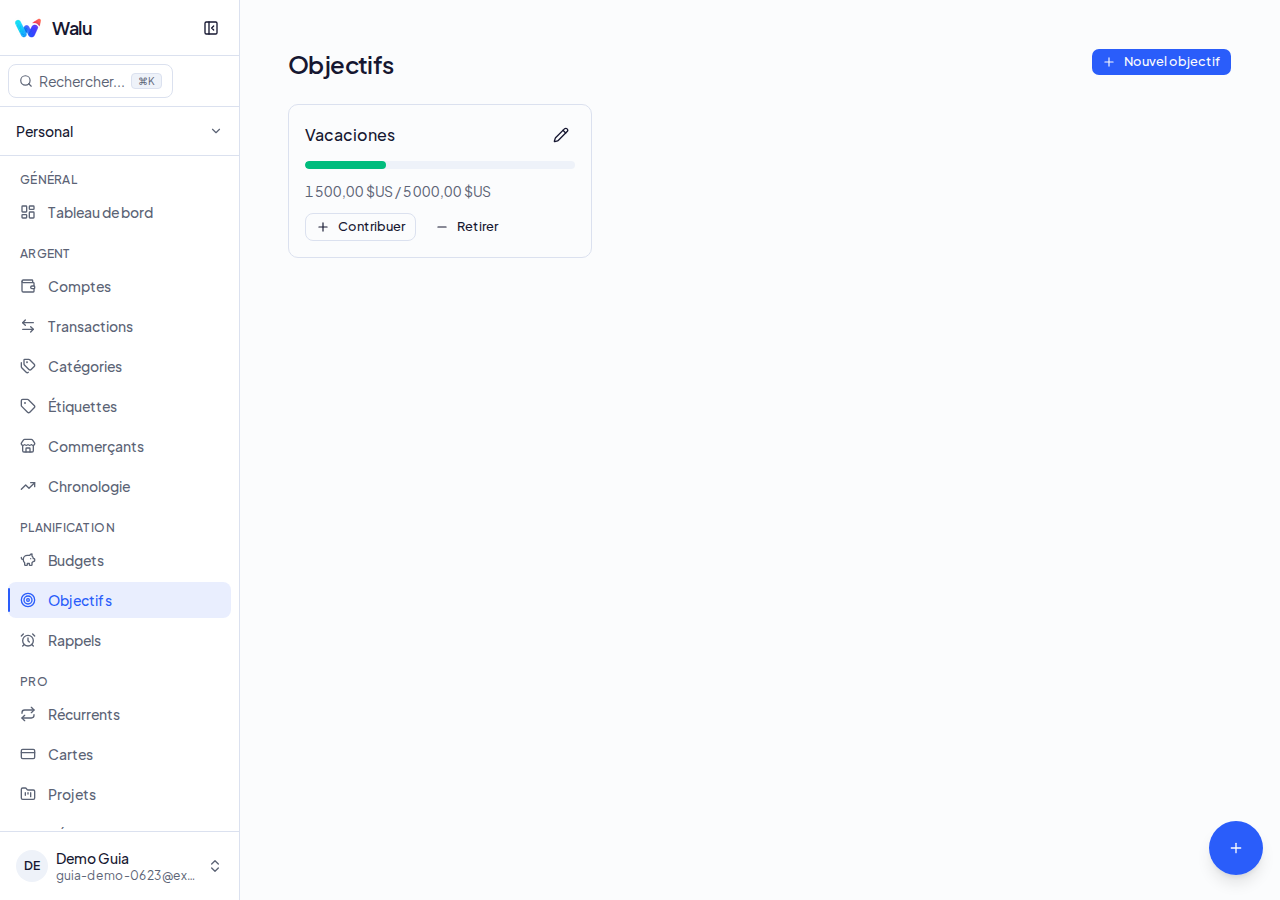
- 1Appuyez sur un objectif (1) pour voir la progression et le montant accumulé vs. la cible.
- 2Appuyez sur Contribuer (2) pour enregistrer une contribution et mettre à jour l'avancement.
Tableau de bord
Votre synthèse financière en un coup d'œil : KPIs, graphiques et alertes.
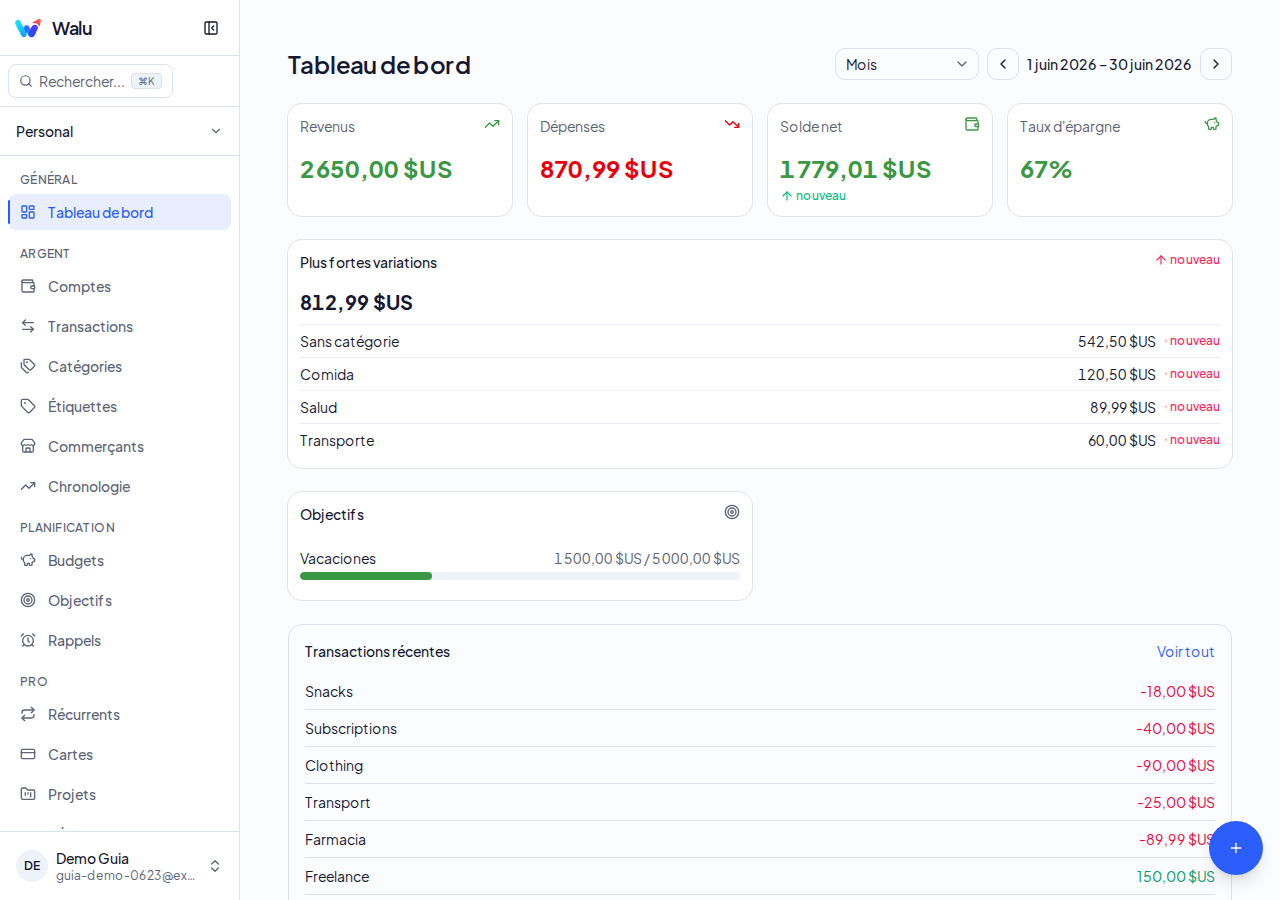
- 1Utilisez le sélecteur de période (1) et les flèches < > pour naviguer entre semaines, mois ou années.
- 2Consultez les KPIs et graphiques (2) : revenus, dépenses, solde net et dépenses par catégorie.
- 3Lisez les alertes (3) pour détecter les soldes bas, les budgets dépassés ou les transactions en attente.
Patrimoine
Suivez votre évolution patrimoniale : actifs moins passifs.
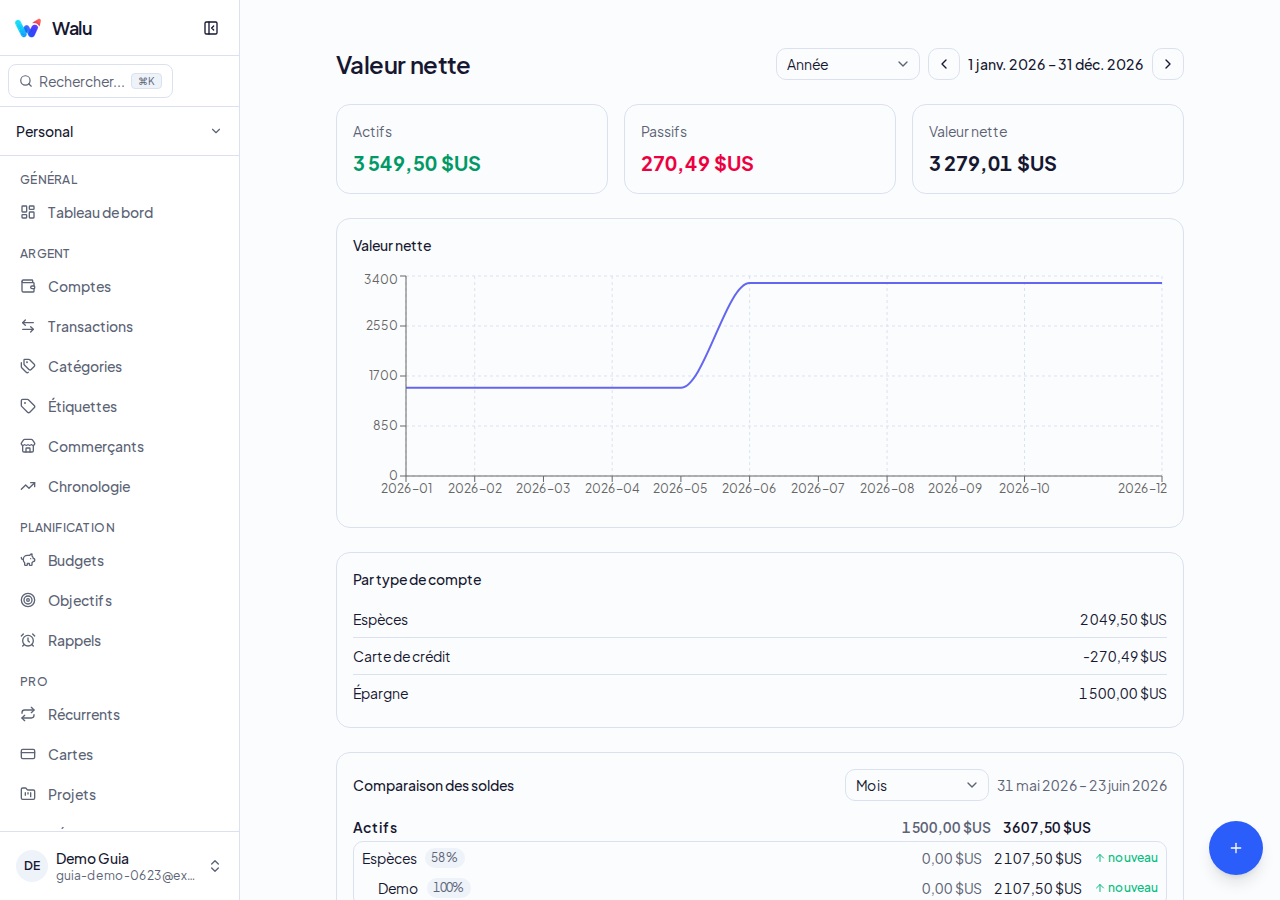
- 1Consultez le graphique d'évolution (1) qui affiche votre patrimoine net mois par mois.
- 2Examinez le détail (2) avec le total des actifs (banque, épargne, investissement) moins les passifs (cartes de crédit).
Chronologie
Comparez deux périodes pour voir comment vos finances évoluent.
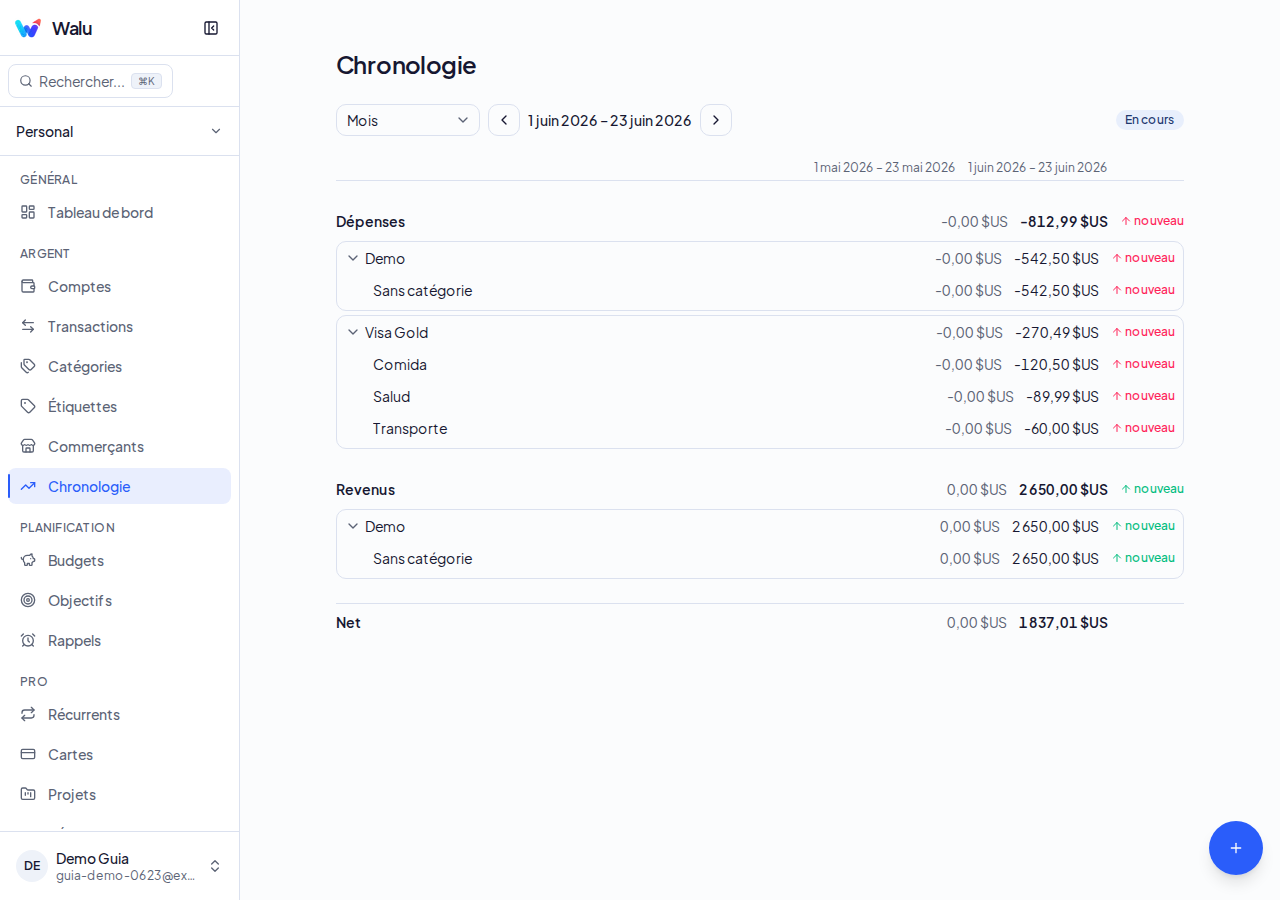
- 1Choisissez les deux périodes à comparer (1) avec le sélecteur de dates.
- 2Analysez les barres de revenus et de dépenses (2) pour identifier les différences entre périodes.
Commerces
Découvrez où vous dépensez le plus avec le classement des commerces.
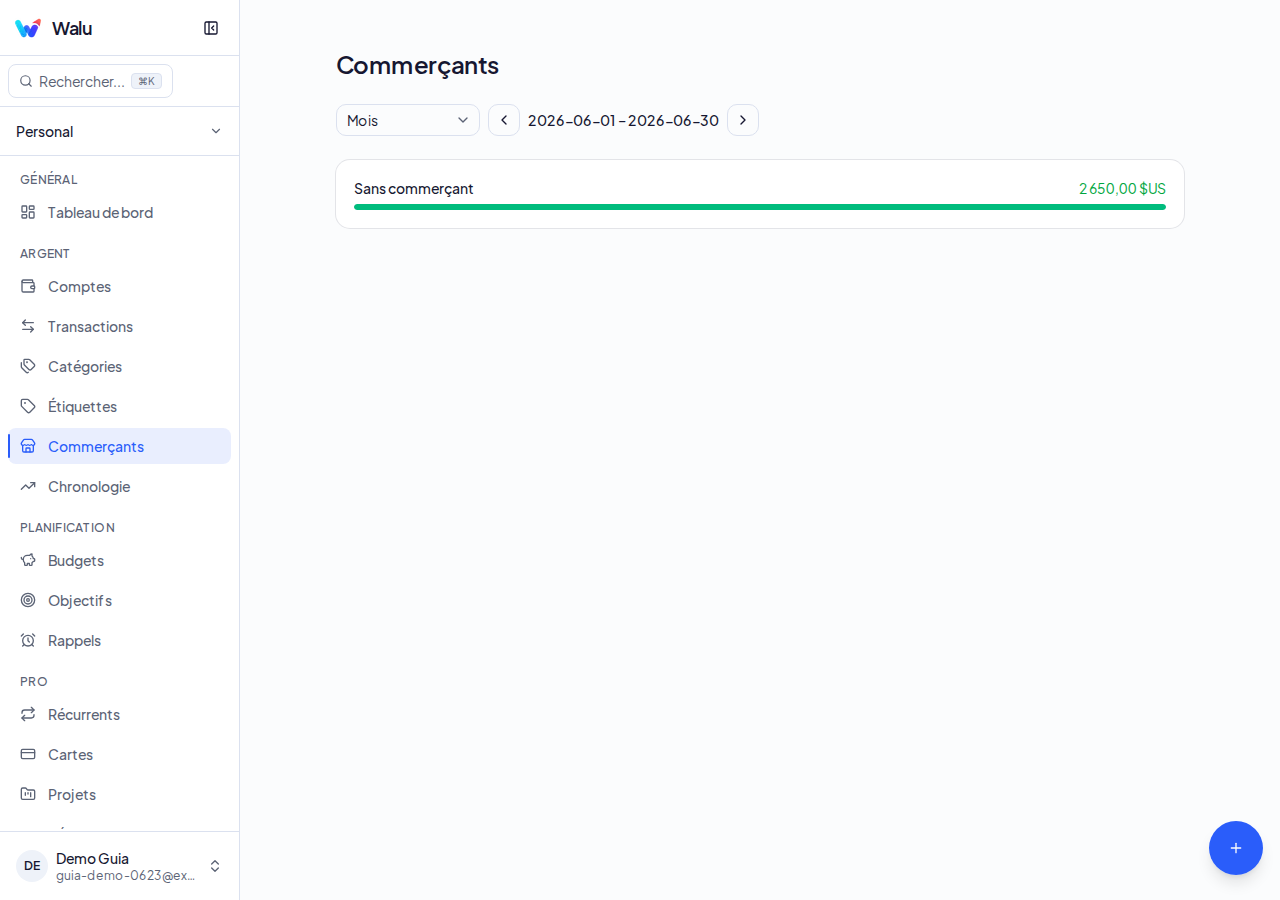
- 1Consultez le classement des commerces (1) trié par total dépensé sur la période sélectionnée.
- 2Appuyez sur un commerce (2) pour voir toutes les transactions associées à cet endroit.
Rappels
Créez des alertes pour ne jamais oublier un paiement ou une date importante.
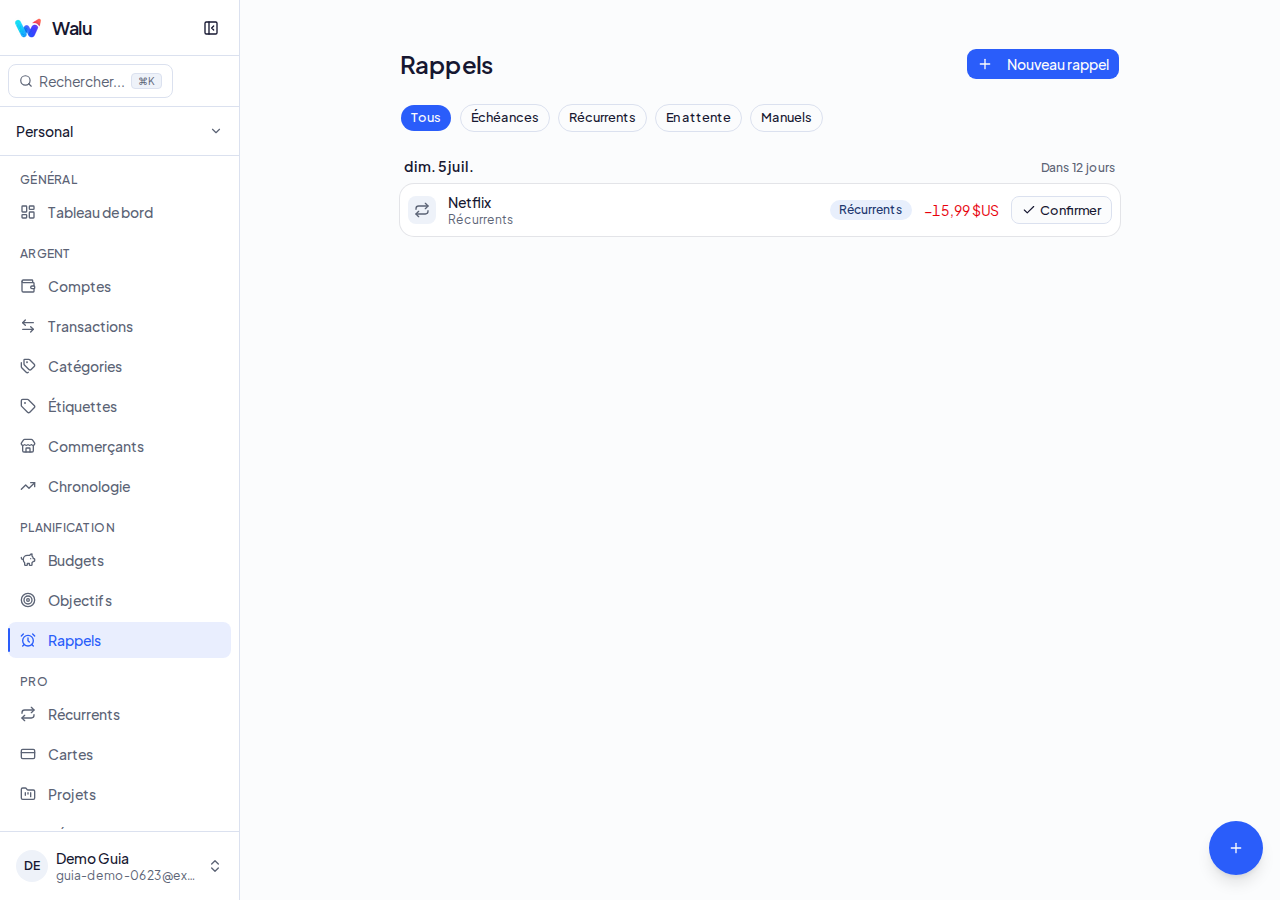
- 1Appuyez sur Ajouter un rappel (1) et configurez nom, date et fréquence.
- 2Consultez la liste (2) pour modifier, marquer comme fait ou supprimer des rappels existants.
Importer / Exporter
Migrez vos données depuis votre banque ou exportez pour sauvegarde.
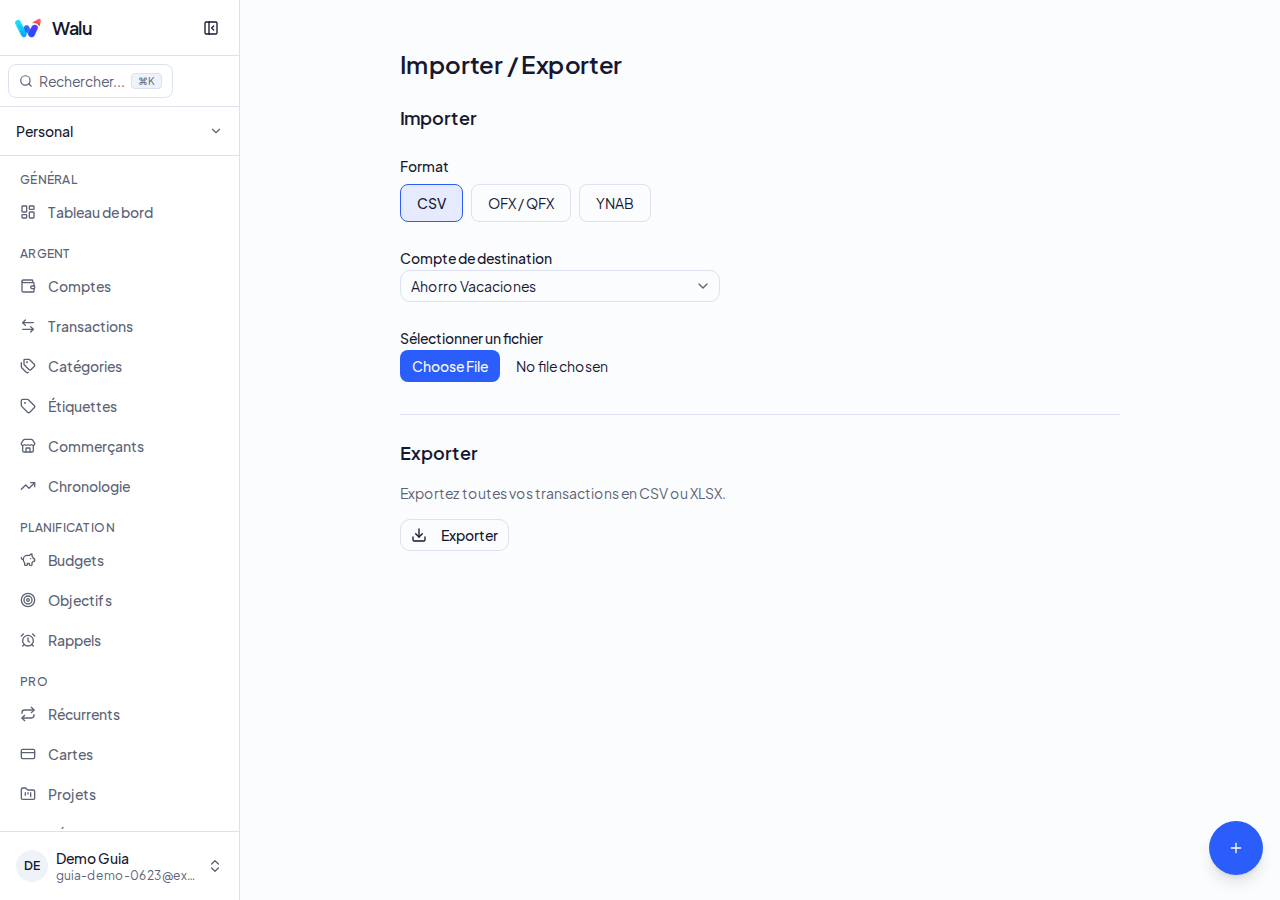
- 1Appuyez sur Importer (1) pour charger un fichier CSV, OFX ou YNAB et mapper les colonnes dans l'assistant.
- 2Appuyez sur Exporter (2) pour télécharger vos transactions en CSV (Free) ou XLSX (Pro).
Paramètres
Configurez la langue, le thème, la devise et les données de votre compte.
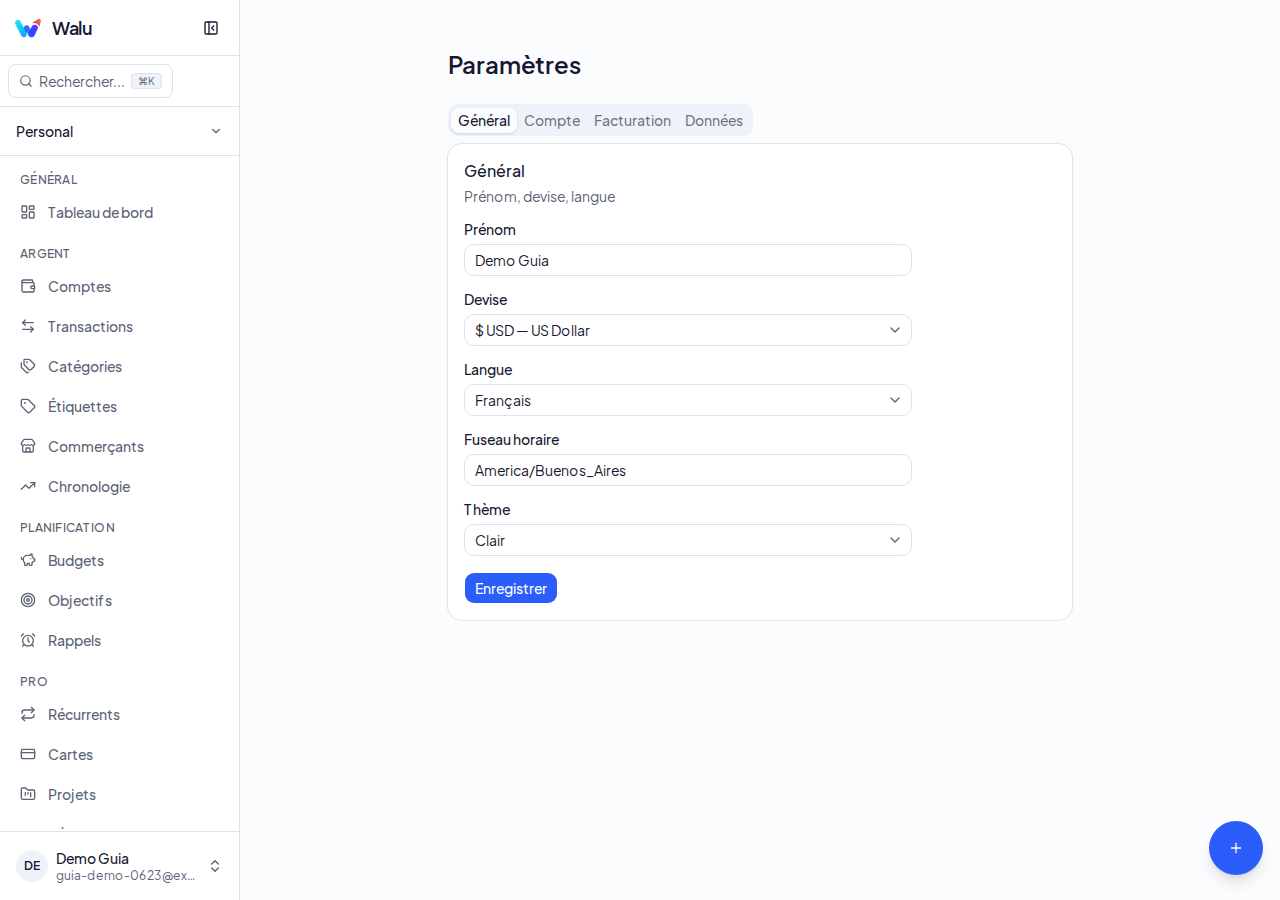
- 1Ajustez nom, langue, devise principale et thème (clair/sombre/système) dans l'onglet Général (1).
- 2Gérez votre abonnement, modifiez votre mot de passe ou supprimez votre compte depuis les onglets Facturation et Données (2).
Cartes de crédit
Suivez votre dette, le disponible et les versements par carte.
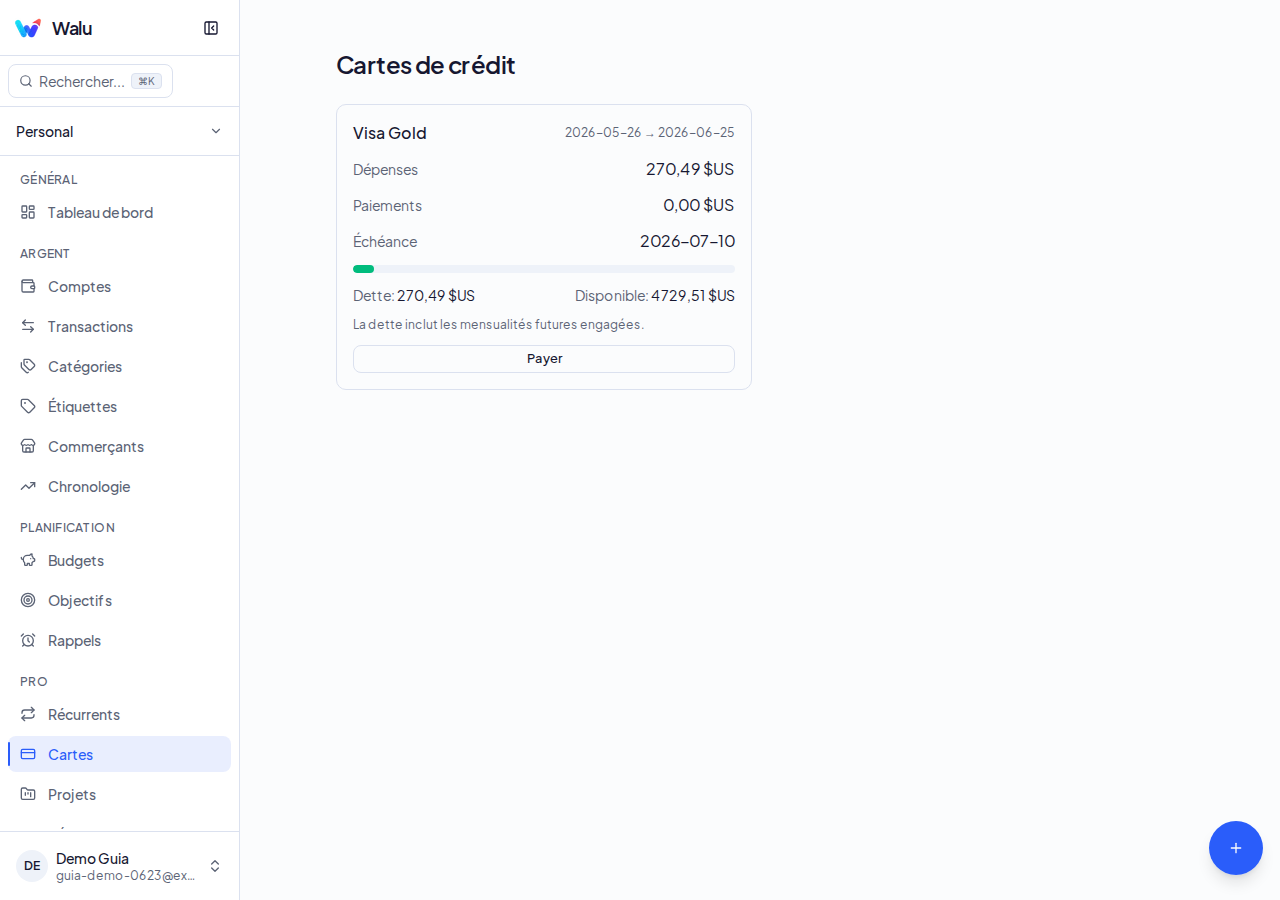
- 1Consultez le récapitulatif de la période en cours (1) : total à payer, date d'échéance et disponible.
- 2Faites défiler vers le bas (2) pour voir les versements en cours et les dépenses de la période de clôture.
Récurrents
Automatisez les dépenses et revenus qui se répètent périodiquement.
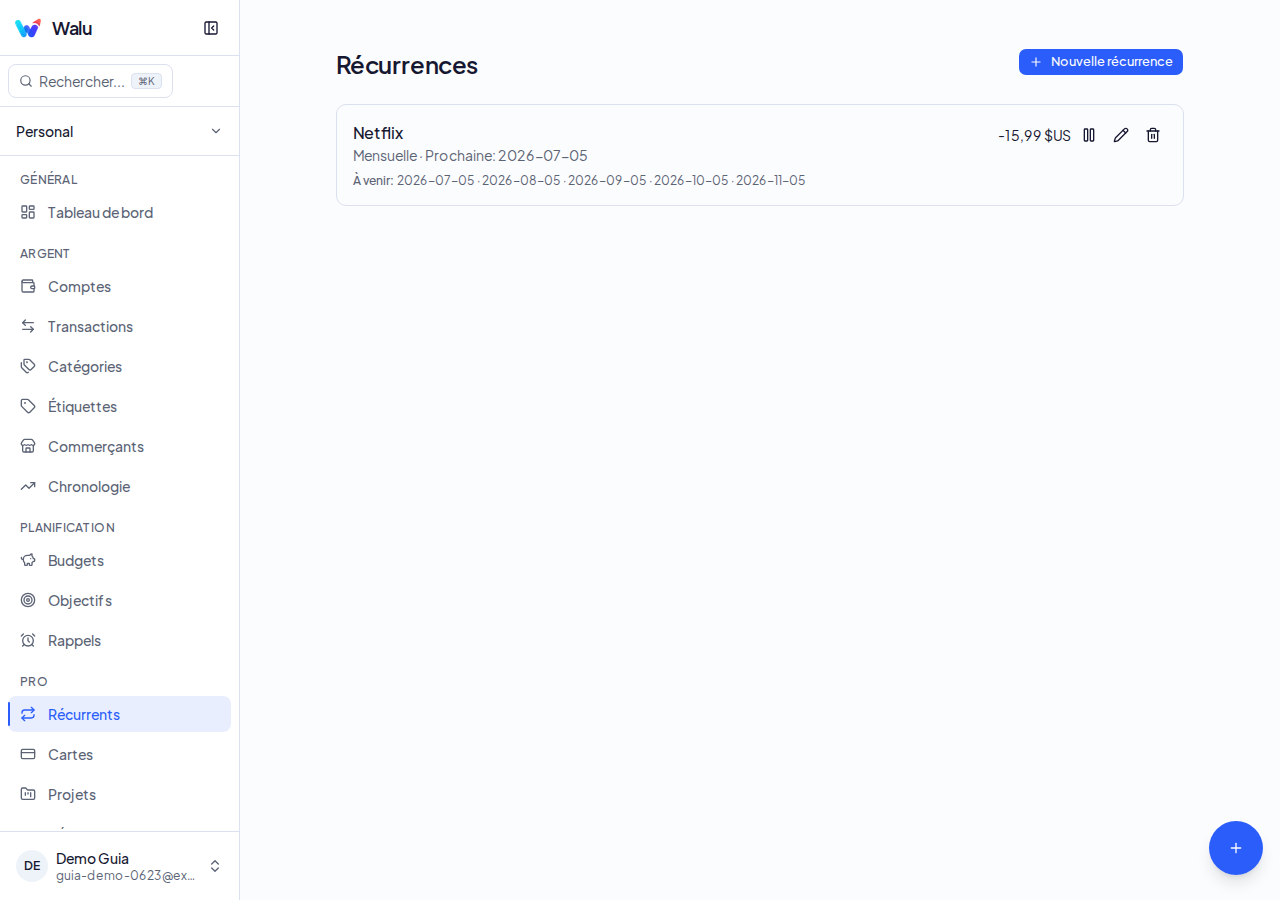
- 1Appuyez sur Ajouter (1) et configurez montant, catégorie, compte, fréquence et date de début.
- 2Activez ou mettez en pause chaque récurrent depuis la liste (2) ; le système génère les transactions automatiquement.
Espaces partagés
Partagez vos finances avec votre famille ou partenaire (Pro).
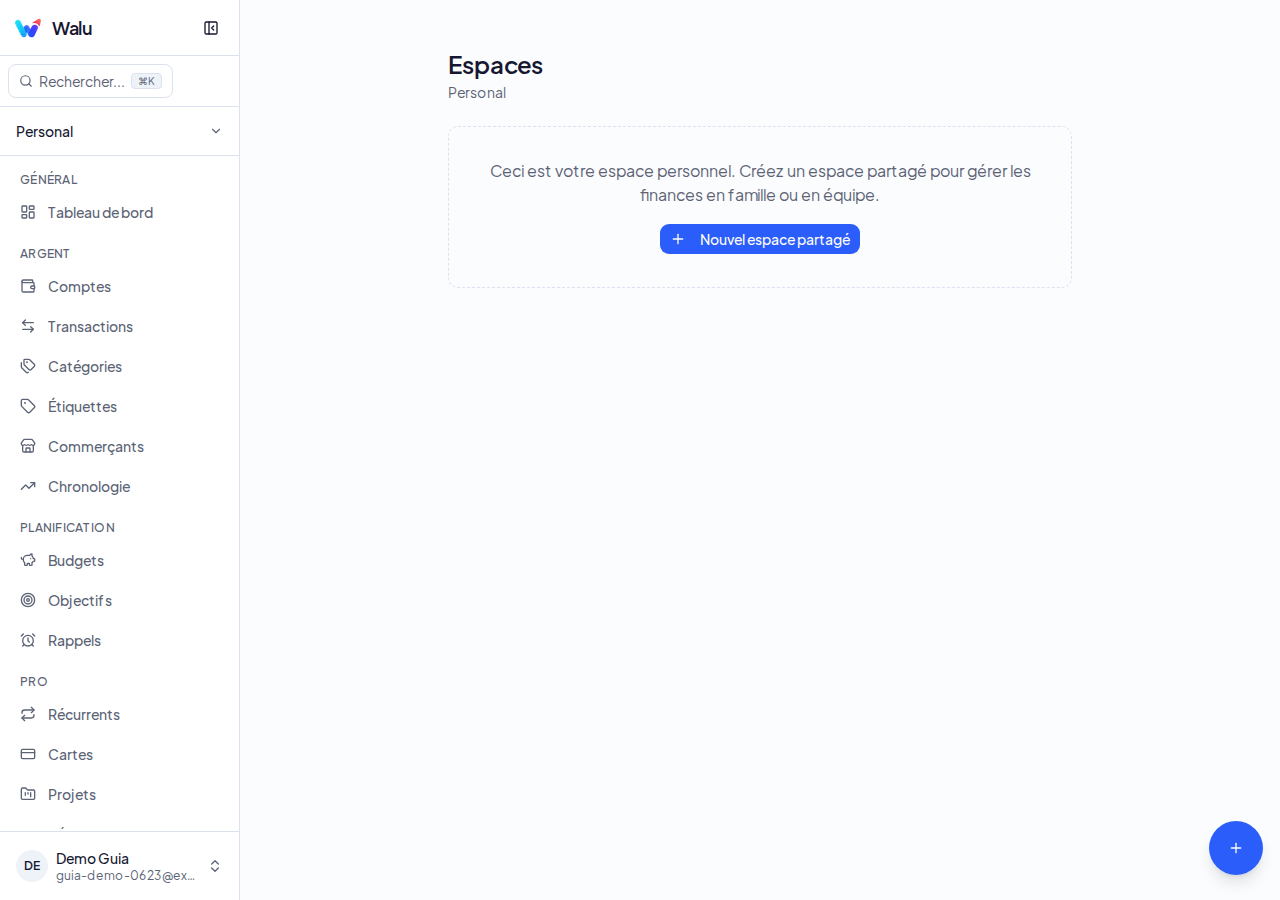
- 1Appuyez sur Créer un espace (1), donnez-lui un nom et invitez des membres par e-mail.
- 2Choisissez le rôle de chaque membre dans la liste (2) : Éditeur peut ajouter des transactions, Lecteur consulte seulement.
Projets
Regroupez les dépenses par projet : voyages, rénovations, événements (Pro).
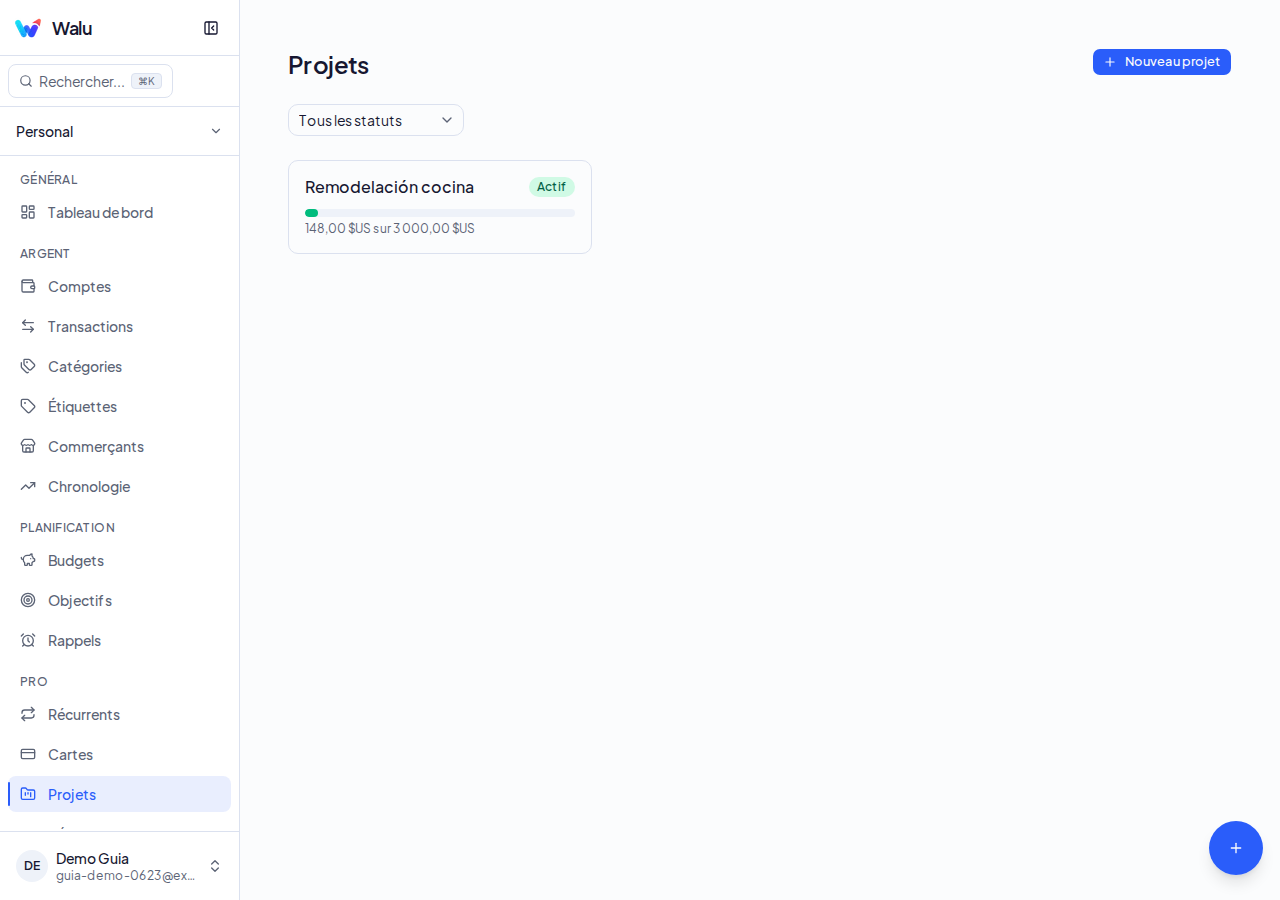
- 1Appuyez sur Créer un projet (1), saisissez un nom et un budget limite optionnel.
- 2Associez des transactions au projet (2) depuis le formulaire de transaction ou depuis la vue du projet.