
Guia do Walu
Aprenda a usar o Walu passo a passo: da sua primeira transação a orçamentos, metas, cartões e espaços compartilhados.
Criar sua conta
Cadastre-se com e-mail e senha, depois verifique sua caixa de entrada.
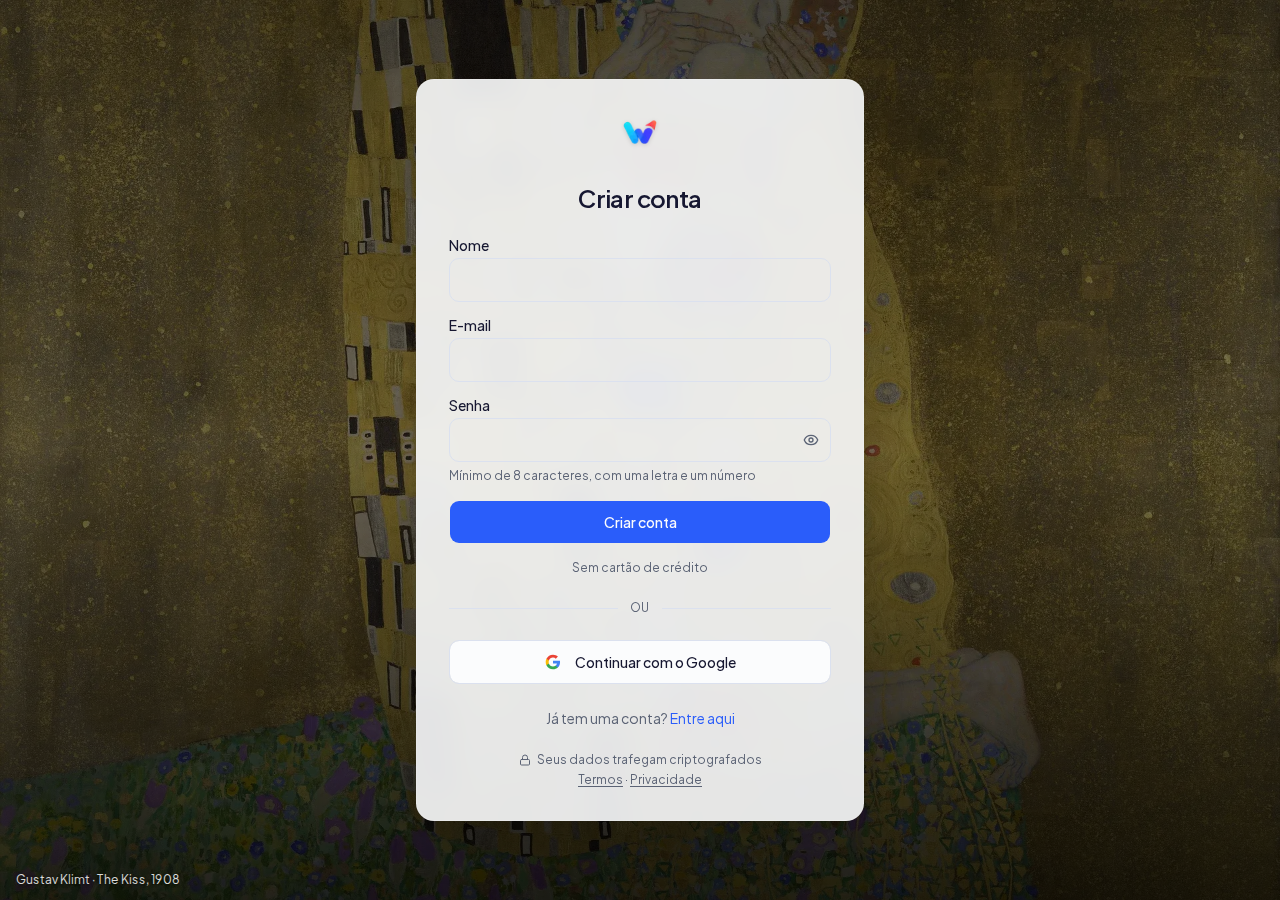
- 1Preencha seu e-mail (1) e escolha uma senha segura no formulário de cadastro.
- 2Toque em Criar conta (2) para enviar o formulário.
- 3Abra o e-mail de verificação que enviamos e clique no link (3) para ativar sua conta.
Configuração inicial
Configure seu nome e moeda principal ao entrar pela primeira vez.
- 1Informe seu nome e escolha a moeda principal do seu espaço (1).
- 2Confirme o fuso horário e toque em Começar (2) para criar seu espaço pessoal.
Sua primeira transação
Registre uma despesa ou receita em segundos de qualquer tela.
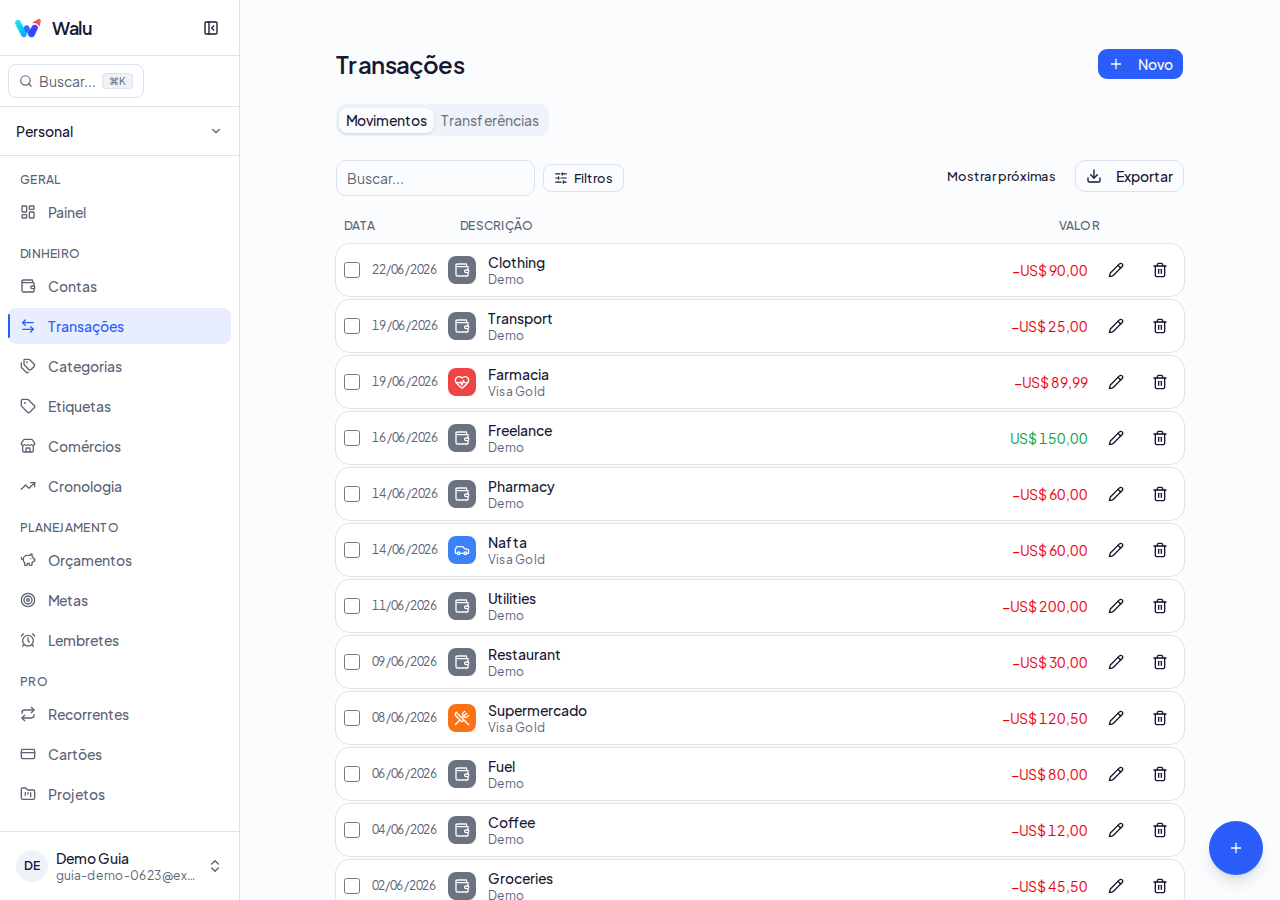
- 1Toque no botão + flutuante (1) para abrir o formulário de nova transação.
- 2Preencha valor, tipo (despesa/receita), conta e categoria (2).
- 3Toque em Salvar (3) para registrar a transação e vê-la refletida no saldo.
Instalar o app no celular
O Walu se instala pelo navegador, sem passar por nenhuma loja.
- 1No Android: abra usewalu.com e procure no menu do navegador a opção Instalar app ou Adicionar à tela inicial.
- 2No iPhone: abra usewalu.com no Safari, toque no botão Compartilhar e escolha Adicionar à Tela de Início.
- 3Os menus mudam de lugar conforme o navegador e a versão, mas a opção sempre fala em instalar ou em adicionar à tela de início.
Contas
Crie e gerencie suas contas bancárias, dinheiro, cartões e mais.
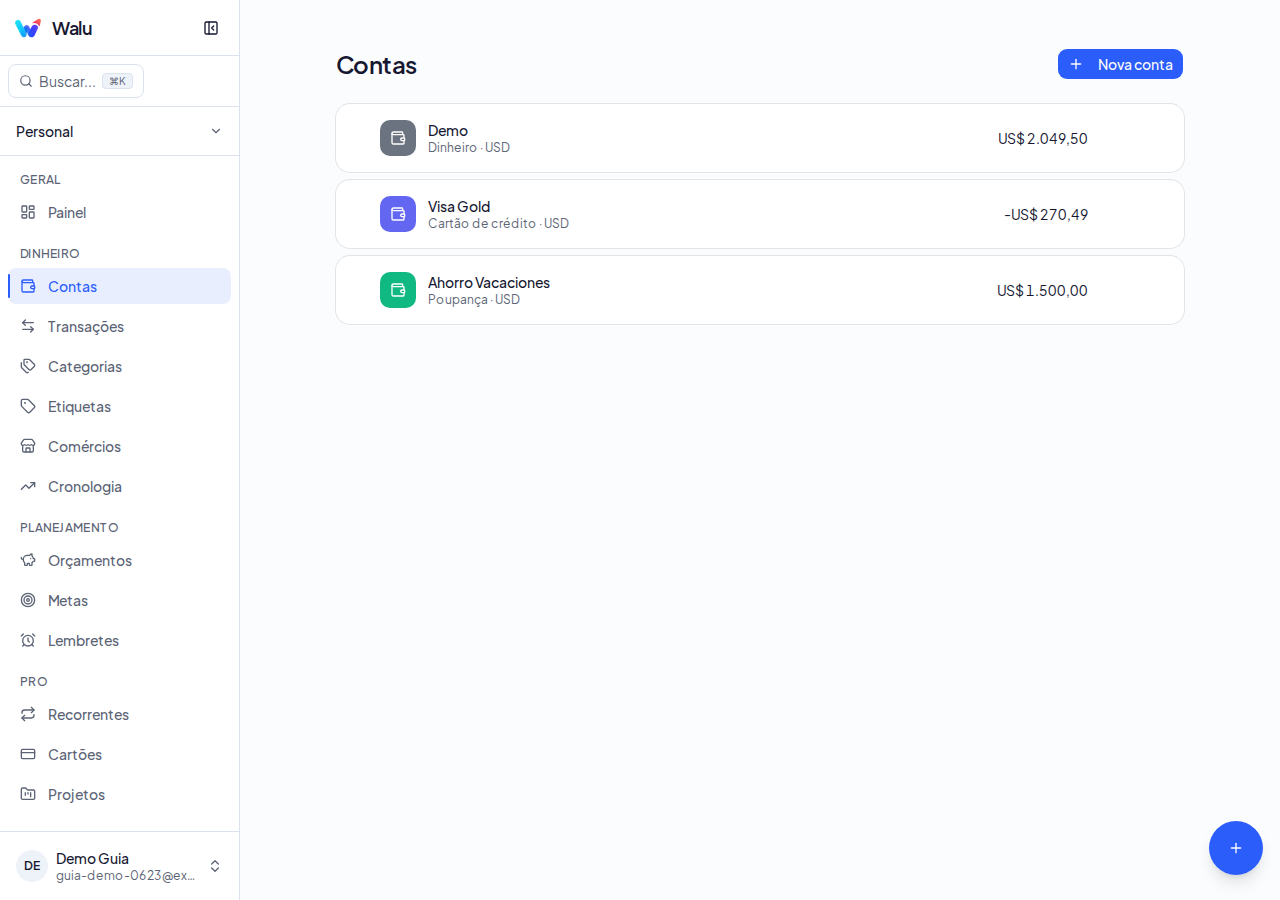
- 1Toque em Adicionar conta (1) e escolha o tipo: banco, dinheiro, cartão, poupança ou investimento.
- 2Preencha nome, saldo inicial e moeda, depois salve (2) para ver a conta na sua lista.
Categorias
Organize receitas e despesas com categorias e ícones próprios.
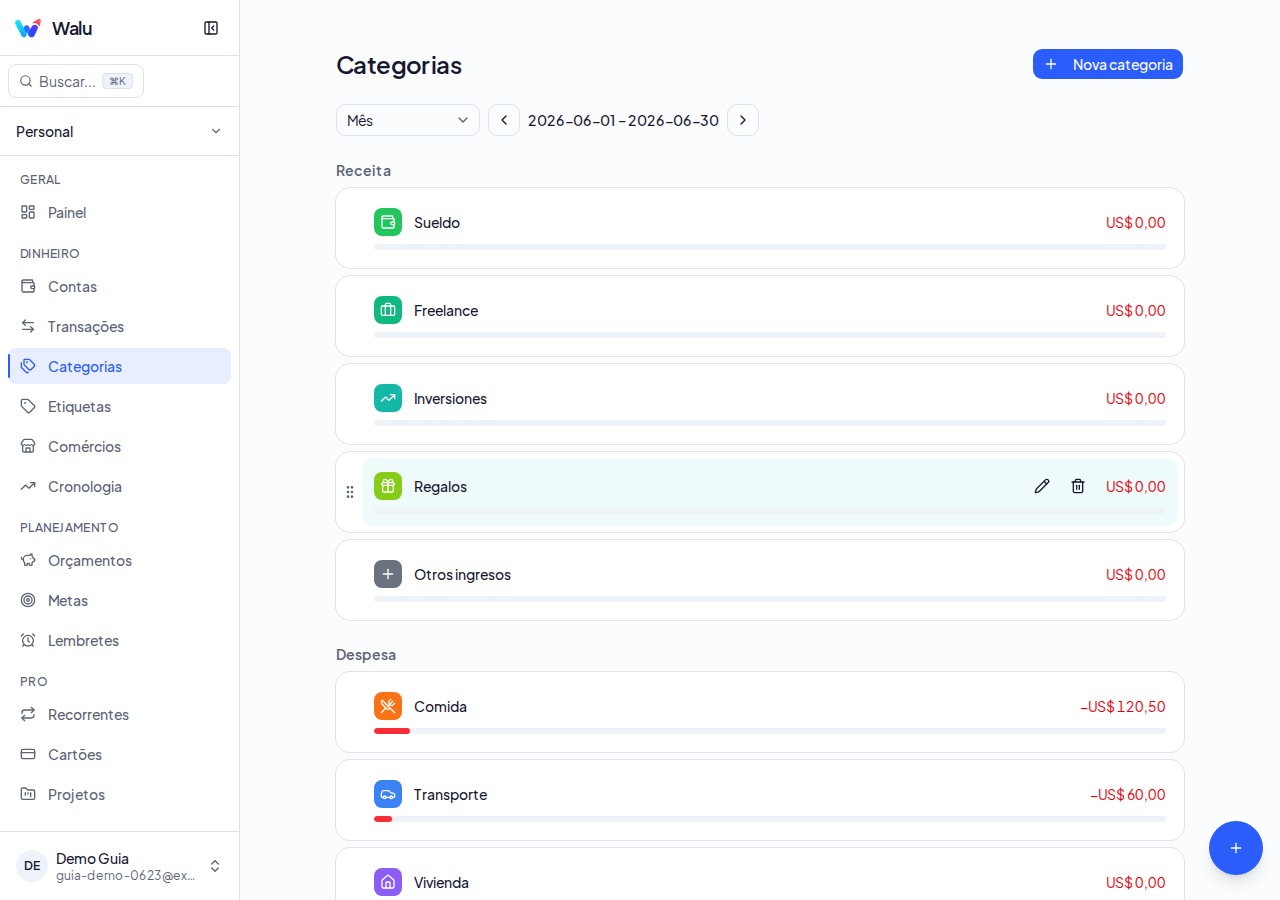
- 1Toque em Adicionar categoria (1) e escolha se é receita ou despesa, nome, ícone e cor.
- 2Salve (2) para usar a categoria ao registrar transações; crie subcategorias a partir do cartão da categoria pai.
Tags
Etiquete transações com tags coloridas para filtrar depois.
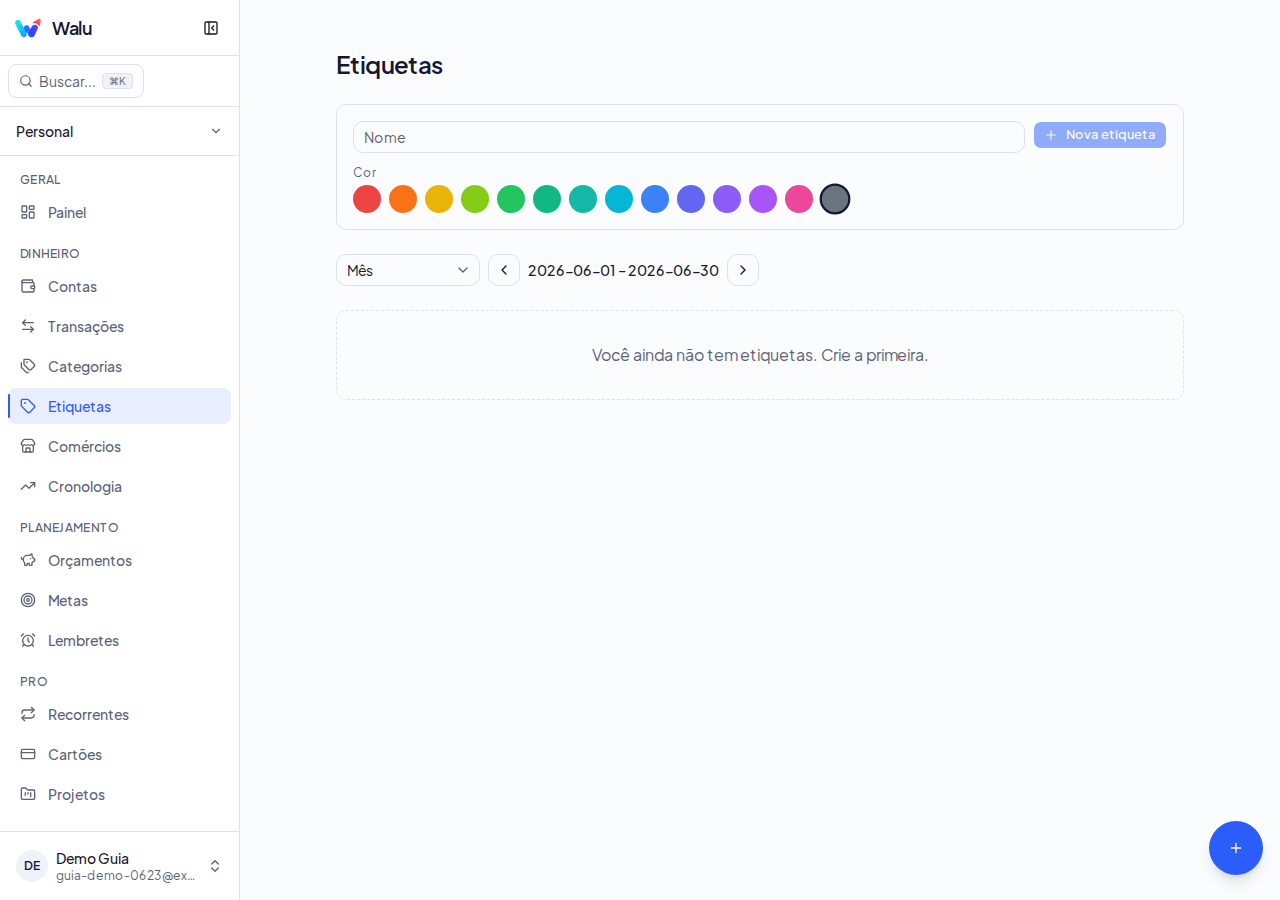
- 1Toque em Adicionar tag (1), escreva o nome e escolha uma cor.
- 2Salve (2) e atribua a tag às transações pelo formulário de transação.
Transações
Registre, filtre e gerencie todos os seus movimentos financeiros.
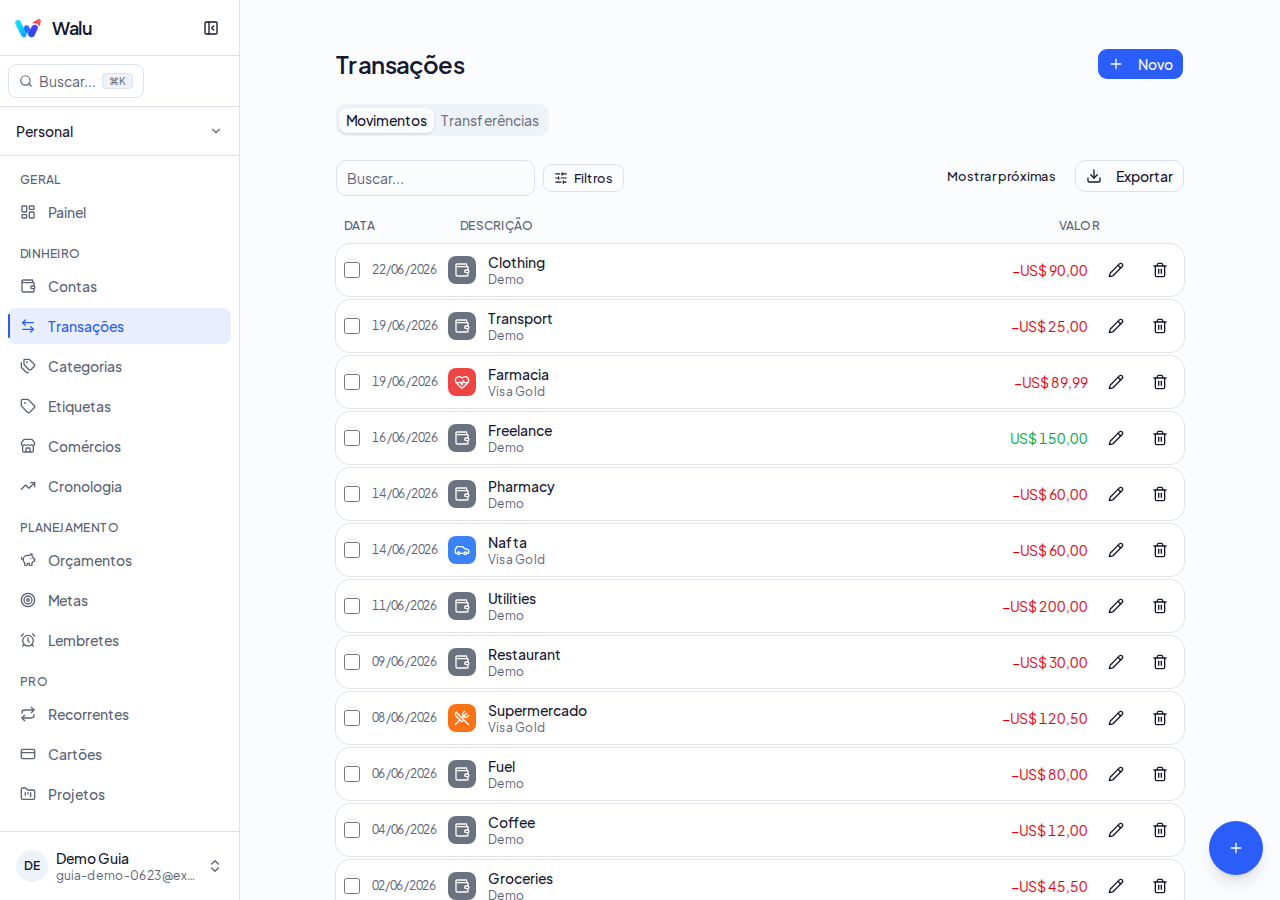
- 1Use os filtros (1) para refinar por data, categoria, conta, tipo ou tags.
- 2Clique em uma linha (2) para editar, ou selecione várias e use as ações em lote para excluir ou recategorizar.
- 3Toque no botão + (3) para registrar uma nova transação nesta tela.
Orçamentos
Controle gastos por categoria com semáforo visual.
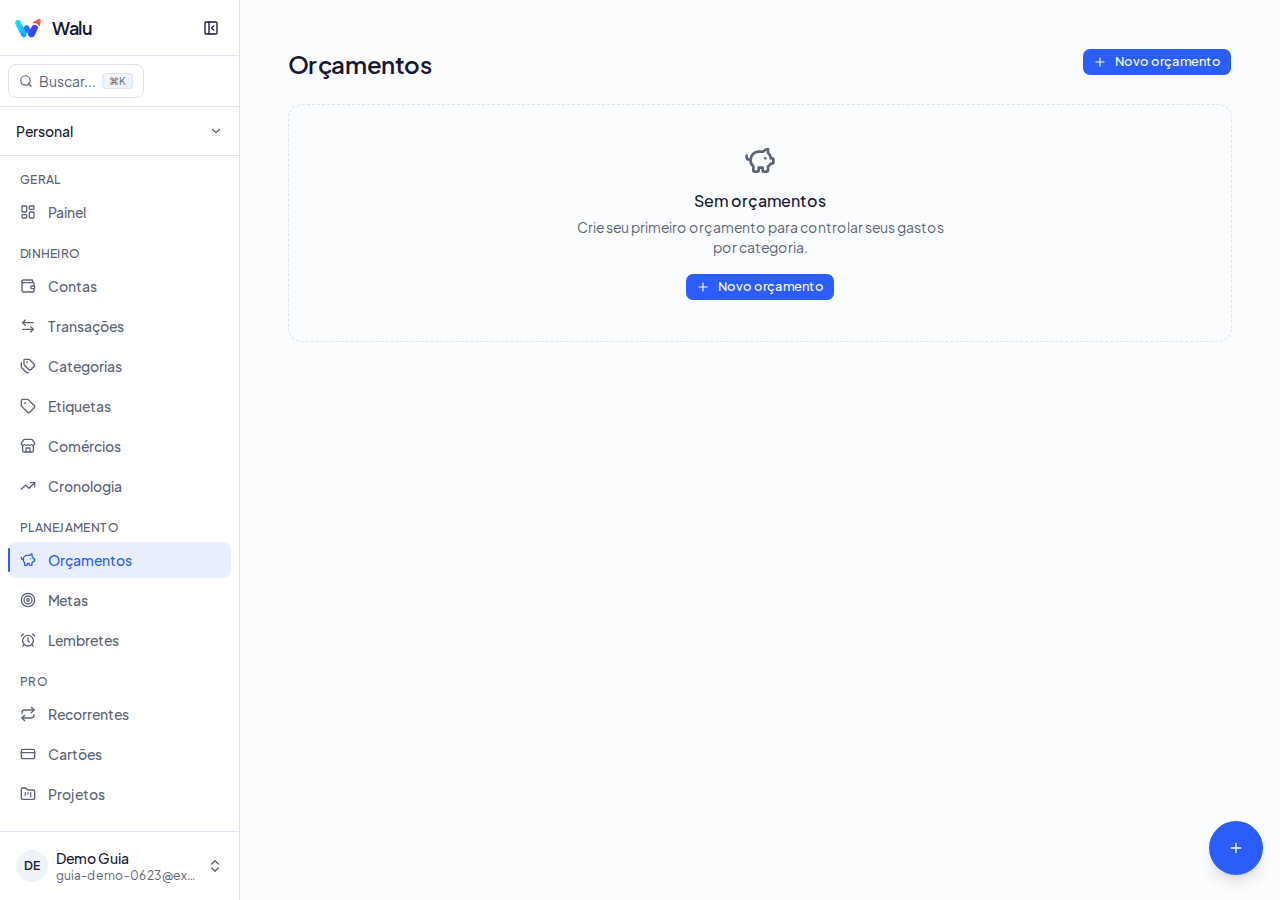
- 1Toque em um orçamento (1) para ver o progresso por categoria: verde < 70 %, amarelo até 100 %, vermelho se ultrapassar.
- 2Toque no ícone de editar (2) para ajustar o limite e ativar o rollover por categoria no formulário do orçamento.
Metas
Defina objetivos de poupança e acompanhe seu progresso.
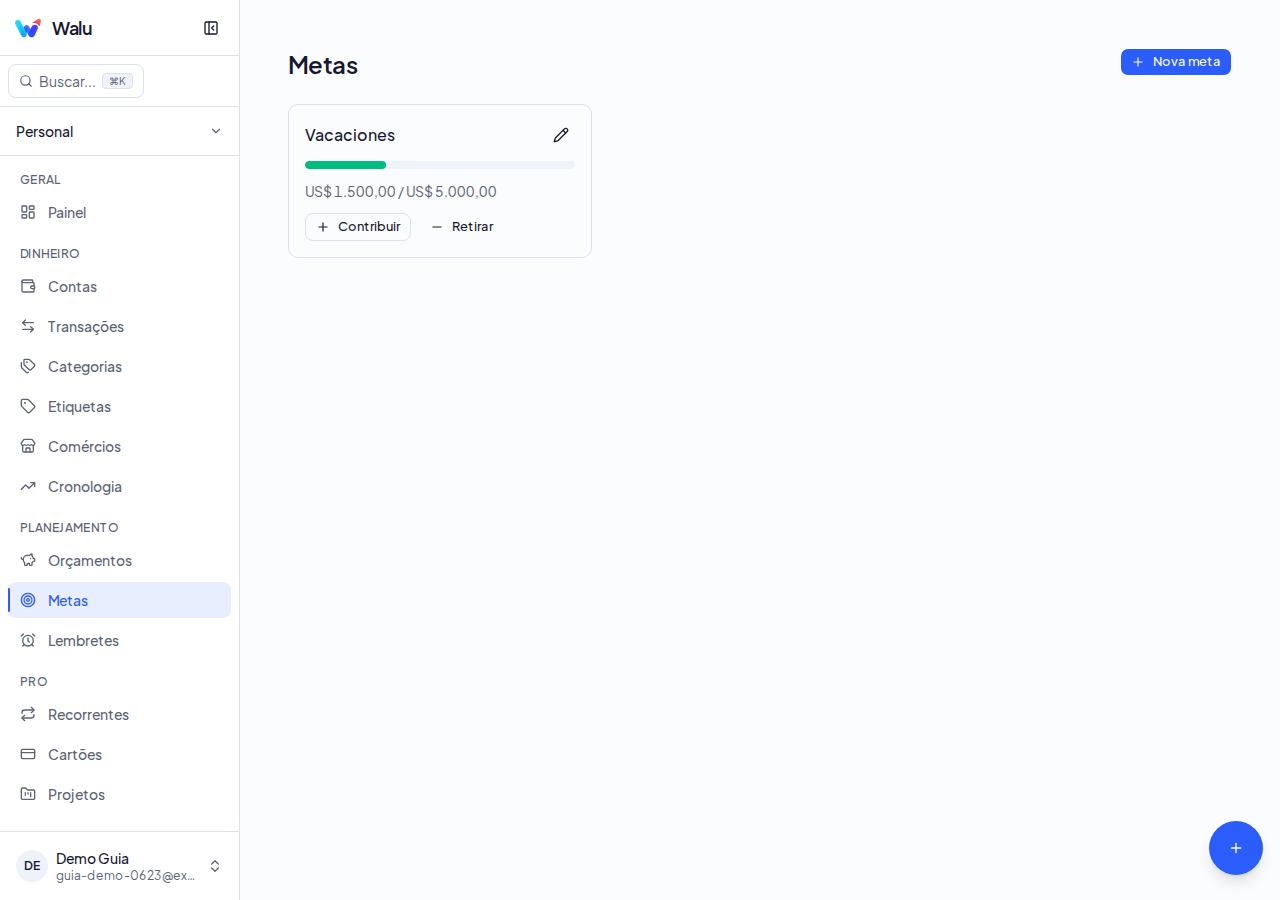
- 1Toque em uma meta (1) para ver o progresso e o valor acumulado vs. o objetivo.
- 2Toque em Aportar (2) para registrar um aporte e atualizar o andamento da meta.
Dashboard
Seu resumo financeiro em um olhar: KPIs, gráficos e alertas.
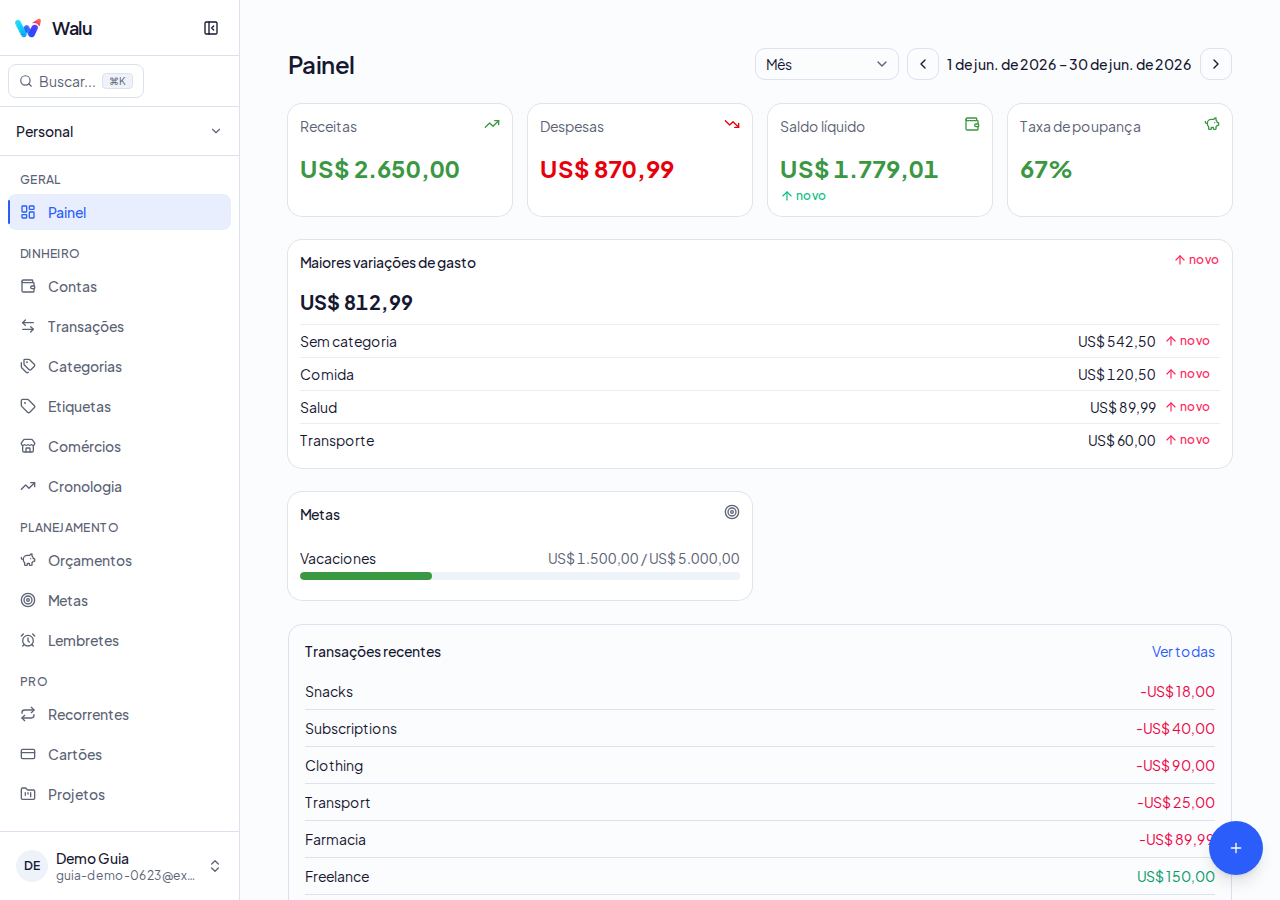
- 1Use o seletor de período (1) e as setas < > para navegar entre semanas, meses ou anos.
- 2Revise os KPIs e gráficos (2): receitas, despesas, saldo líquido e gastos por categoria.
- 3Leia os alertas (3) para detectar saldos baixos, orçamentos excedidos ou transações pendentes.
Patrimônio
Acompanhe sua evolução patrimonial: ativos menos passivos.
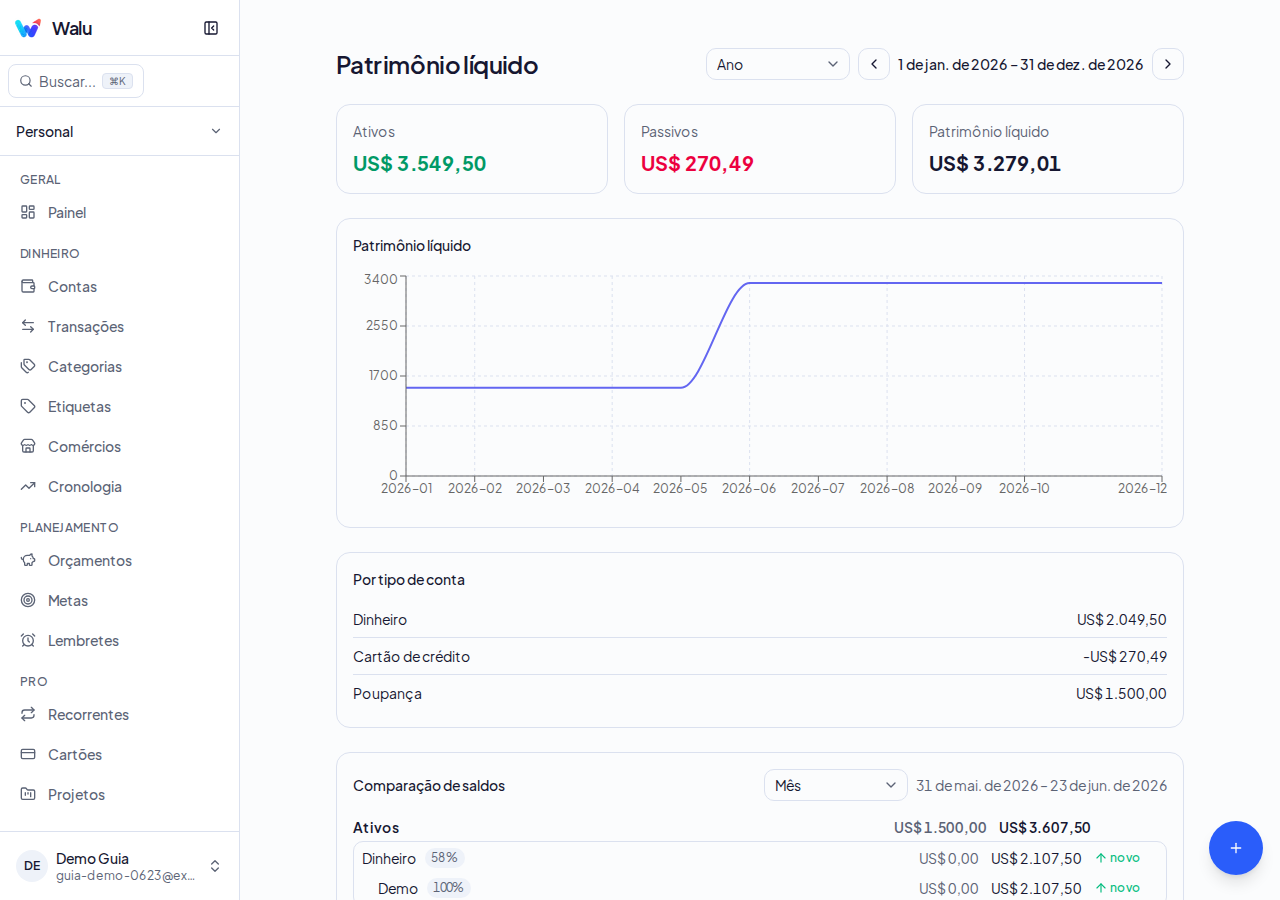
- 1Veja o gráfico de evolução (1) que mostra seu patrimônio líquido mês a mês.
- 2Revise o detalhamento (2) com o total de ativos (banco, poupança, investimento) menos os passivos (cartões de crédito).
Cronologia
Compare dois períodos para ver como suas finanças evoluem.
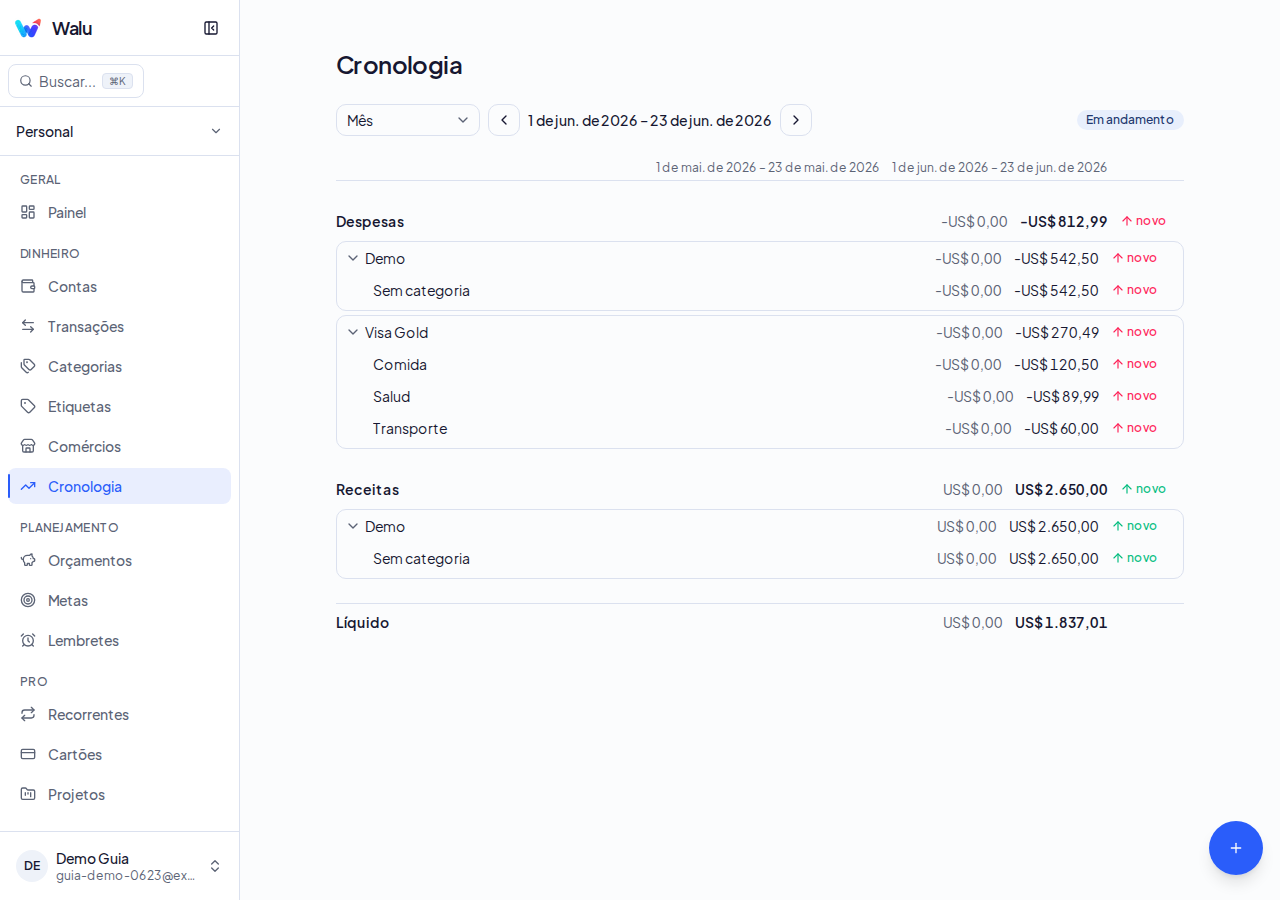
- 1Escolha os dois períodos para comparar (1) com o seletor de datas.
- 2Analise as barras de receitas e despesas (2) para identificar diferenças entre os períodos.
Estabelecimentos
Descubra onde você gasta mais com o ranking de estabelecimentos.
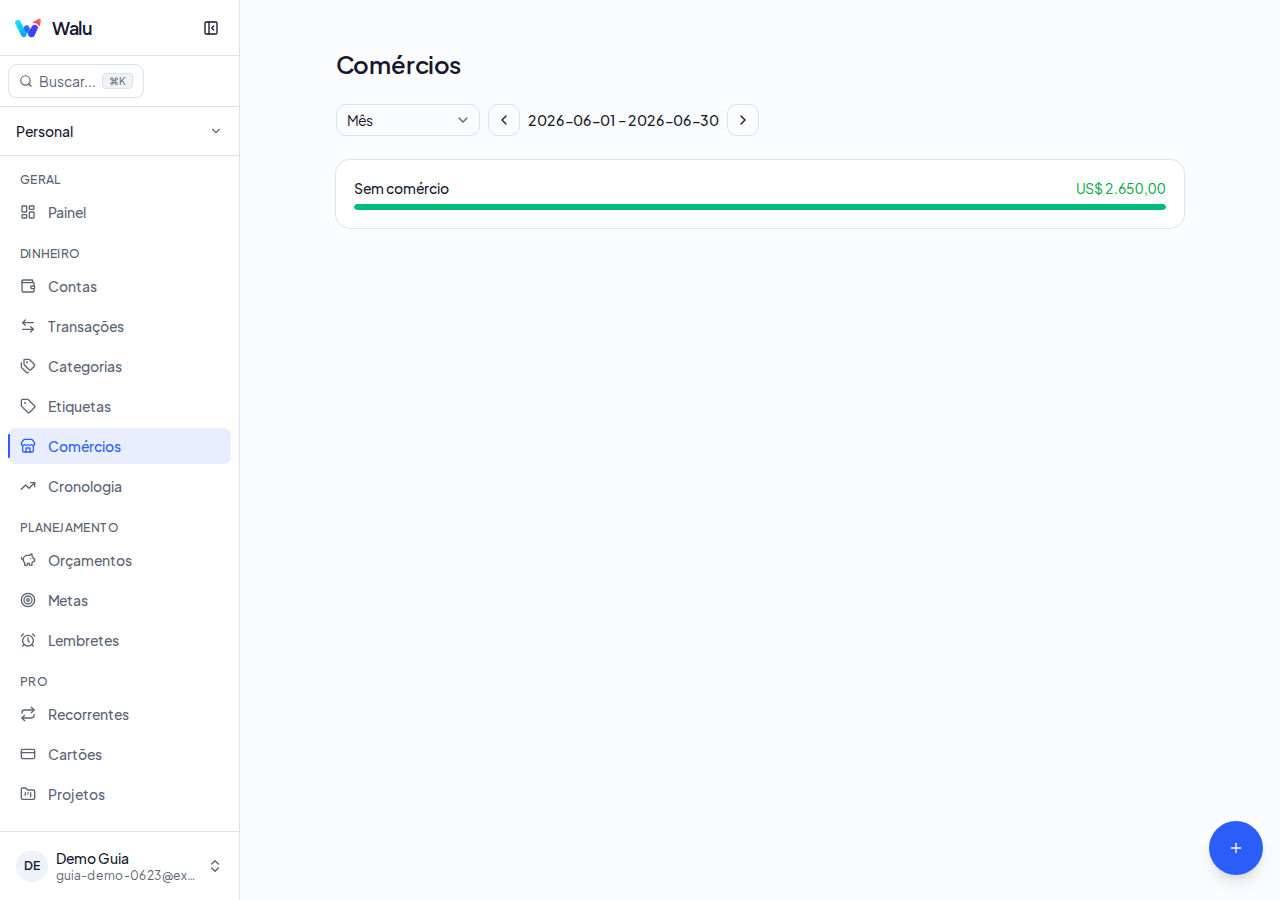
- 1Revise o ranking de estabelecimentos (1) ordenado pelo total gasto no período selecionado.
- 2Toque em um estabelecimento (2) para ver todas as transações associadas a esse local.
Lembretes
Crie avisos para não esquecer pagamentos ou datas importantes.
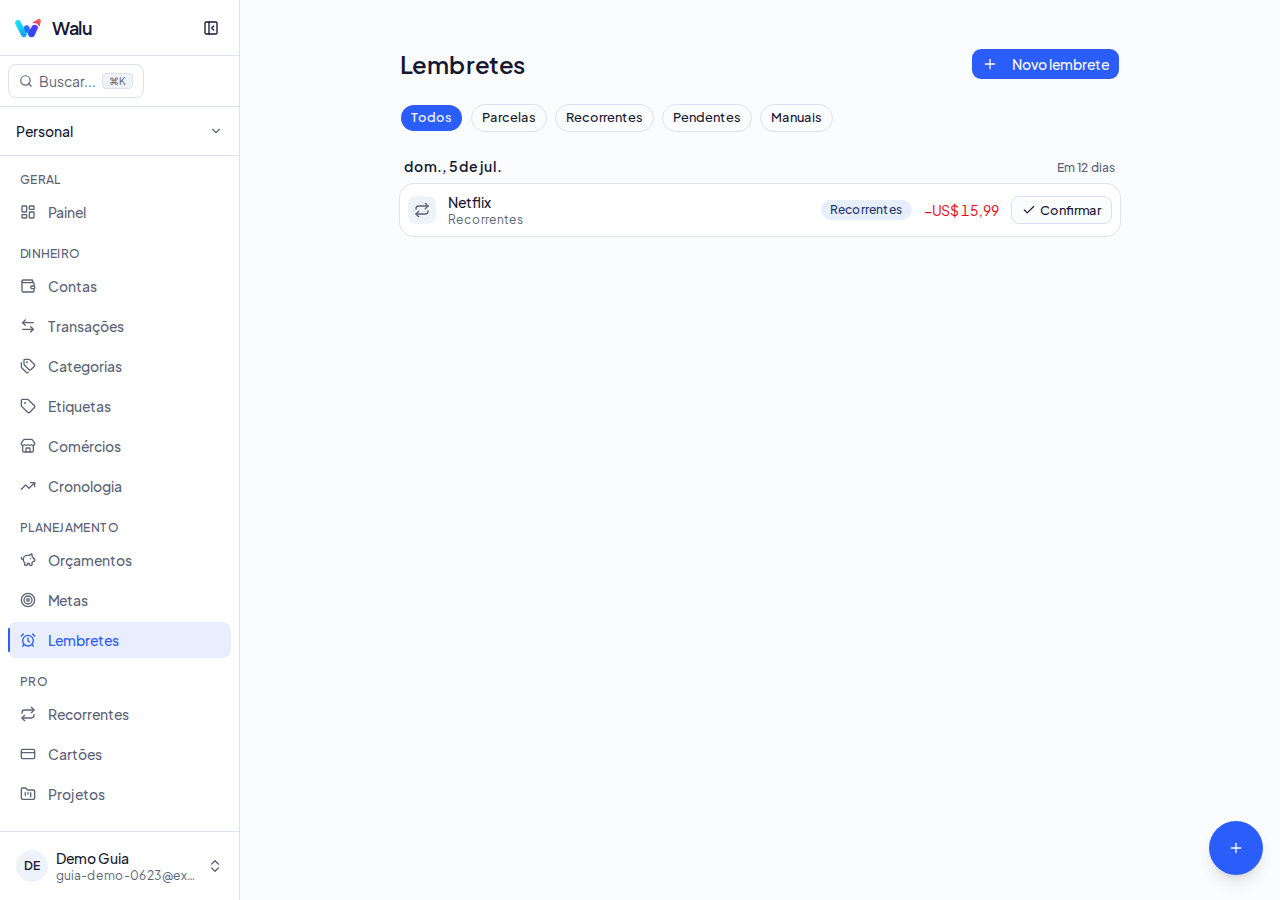
- 1Toque em Adicionar lembrete (1) e configure nome, data e frequência.
- 2Revise a lista (2) para editar, marcar como feito ou excluir lembretes existentes.
Importar / Exportar
Migre dados do seu banco ou exporte para backup.
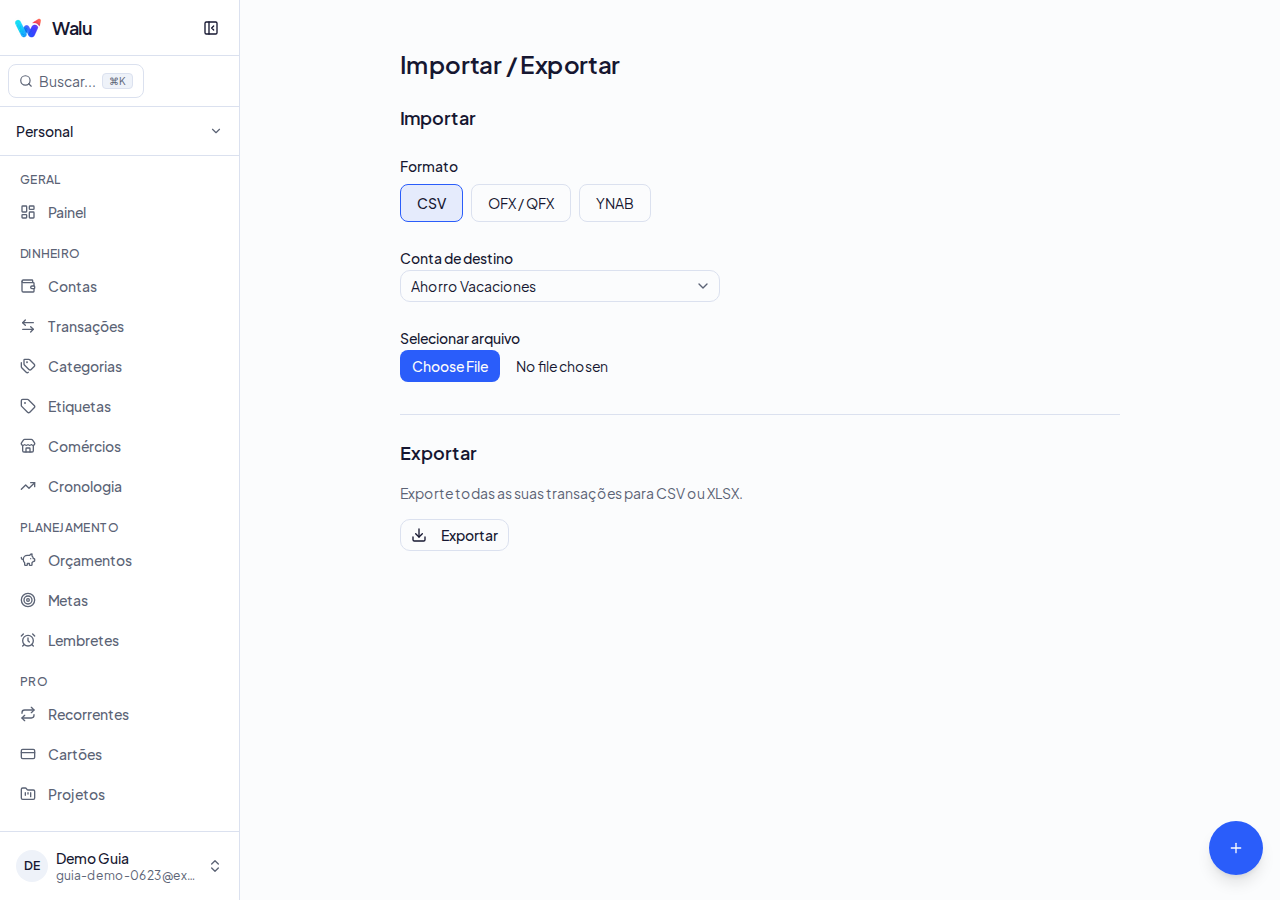
- 1Toque em Importar (1) para carregar um arquivo CSV, OFX ou YNAB e mapeie as colunas no assistente.
- 2Toque em Exportar (2) para baixar suas transações em CSV (Free) ou XLSX (Pro).
Configurações
Configure idioma, tema, moeda e dados da sua conta.
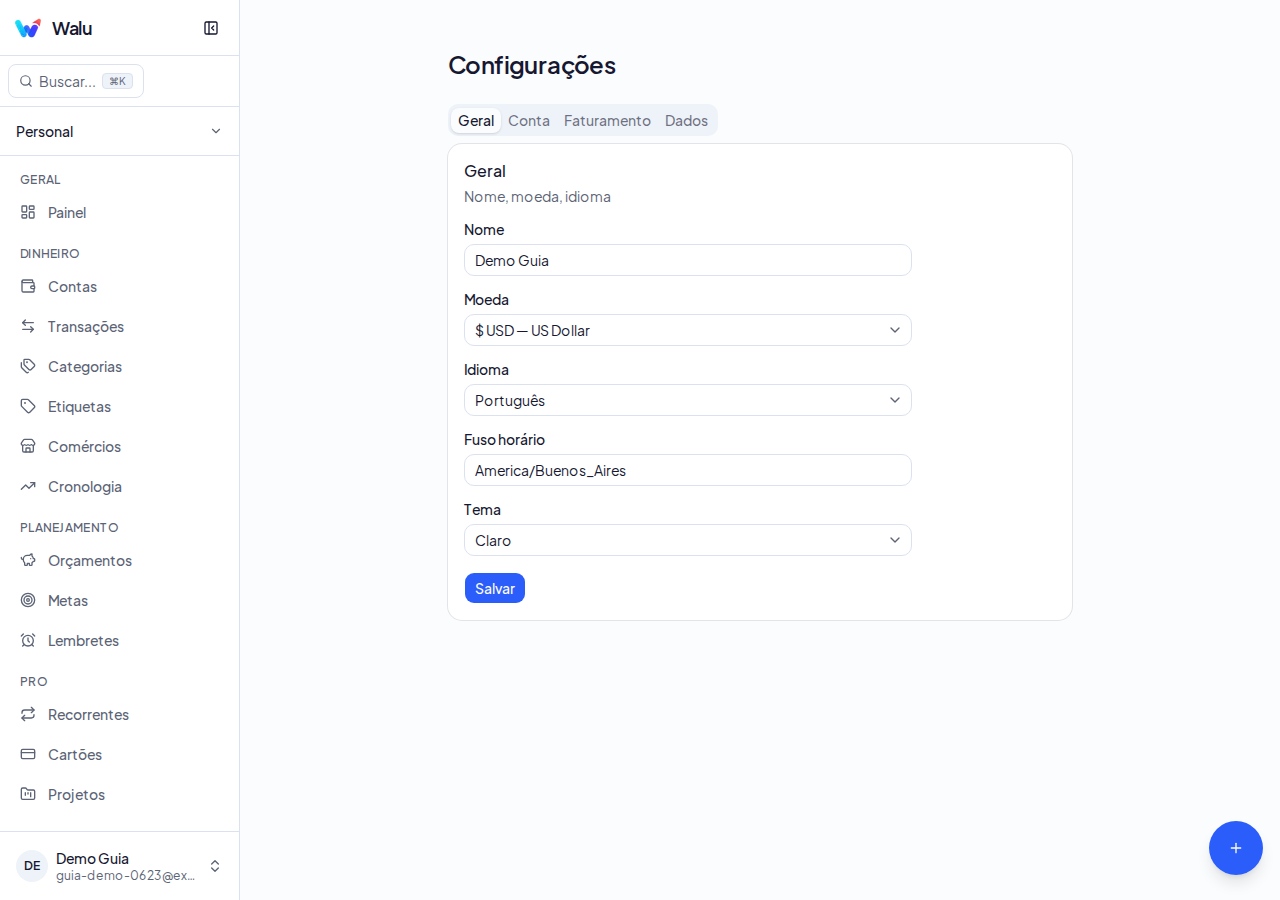
- 1Ajuste nome, idioma, moeda principal e tema (claro/escuro/sistema) na aba Geral (1).
- 2Gerencie sua assinatura, altere a senha ou exclua sua conta nas abas Cobrança e Dados (2).
Cartões de crédito
Acompanhe sua dívida, limite disponível e parcelas por cartão.
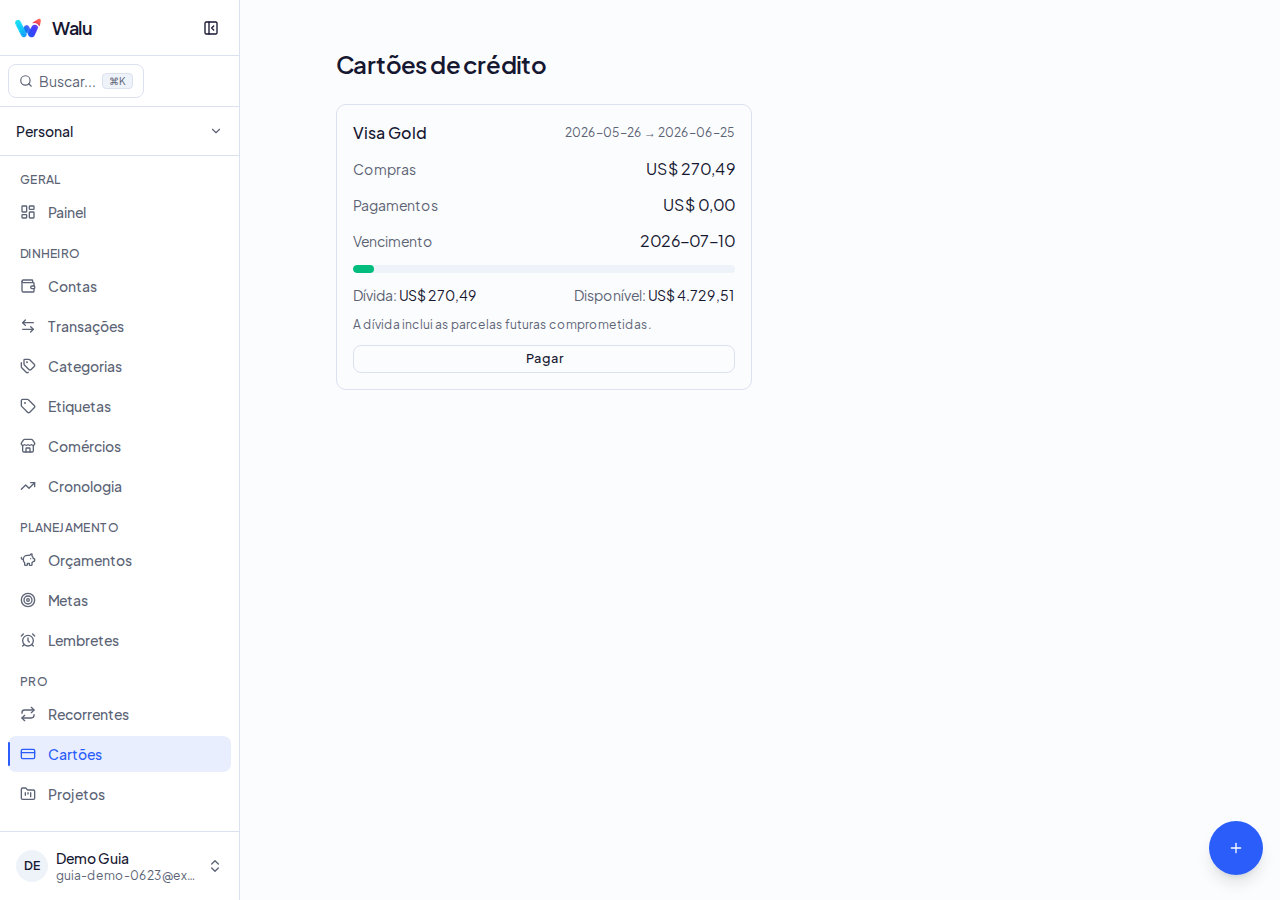
- 1Revise o resumo do período atual (1): total a pagar, data de vencimento e disponível.
- 2Role para baixo (2) para ver as parcelas vigentes e os gastos do período de fechamento.
Recorrentes
Automatize despesas e receitas que se repetem periodicamente.
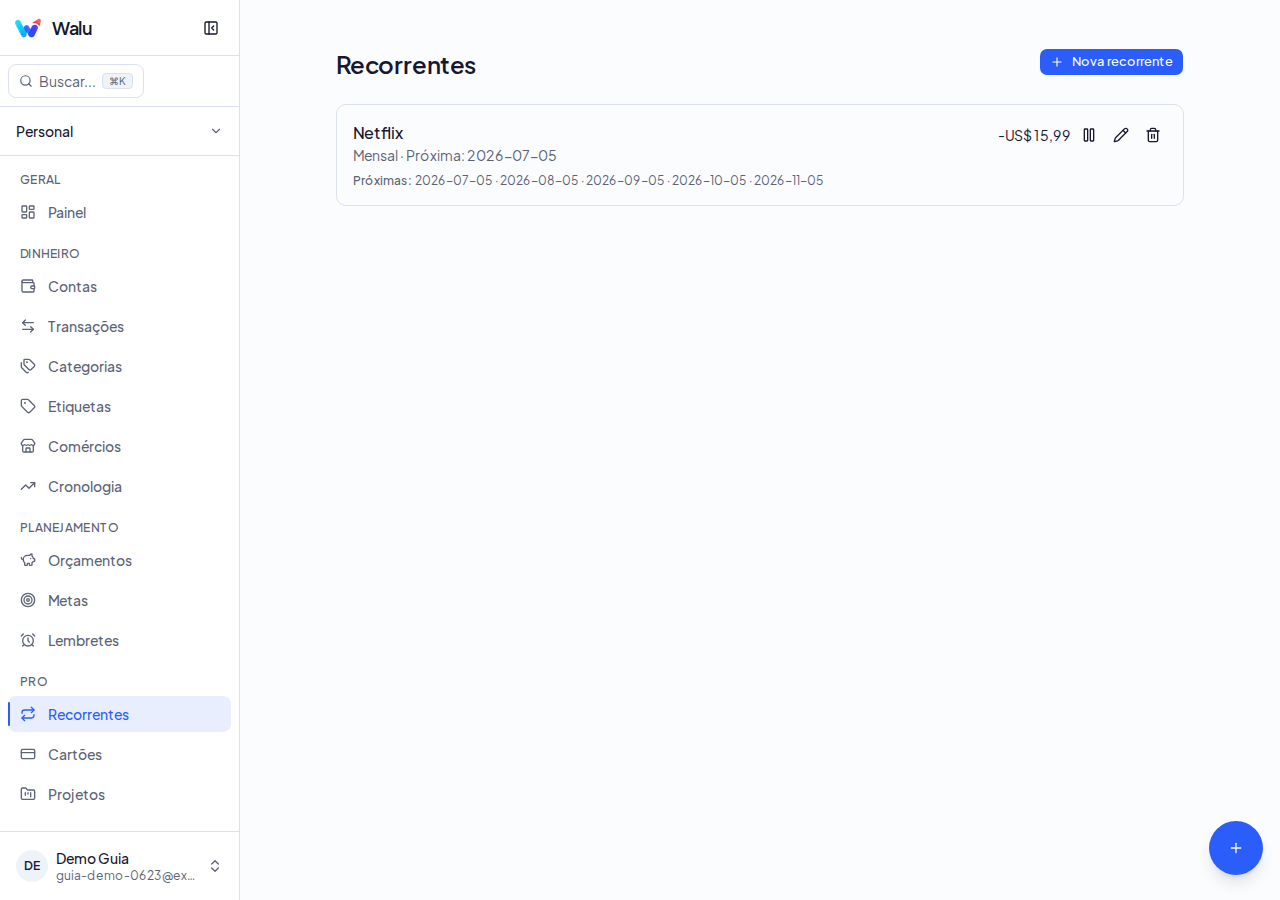
- 1Toque em Adicionar (1) e configure valor, categoria, conta, frequência e data de início.
- 2Ative ou pause cada recorrente na lista (2); o sistema gera as transações automaticamente.
Espaços compartilhados
Compartilhe suas finanças com sua família ou parceiro(a) (Pro).
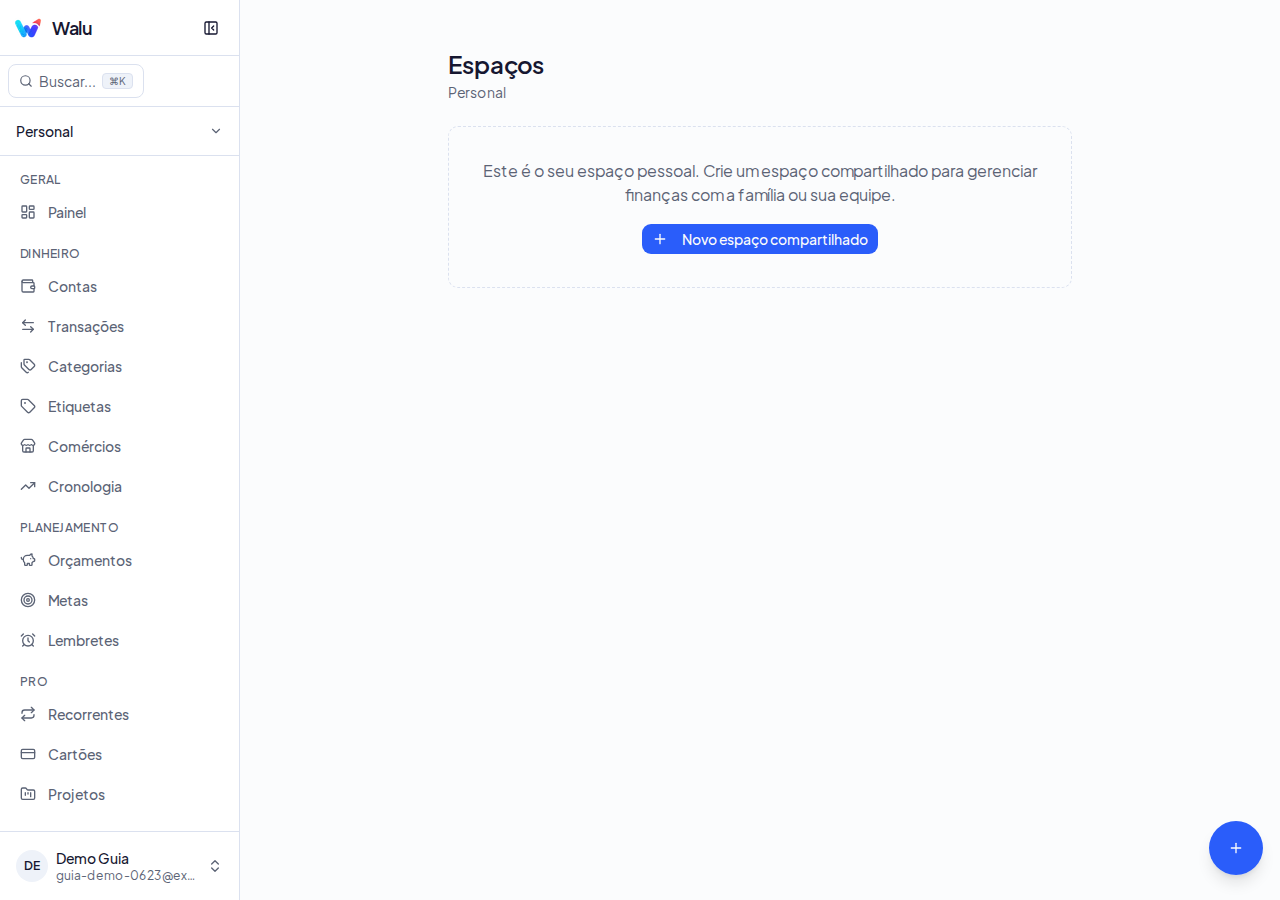
- 1Toque em Criar espaço (1), dê um nome e convide membros por e-mail.
- 2Escolha o papel de cada membro na lista (2): Editor pode adicionar transações, Leitor apenas consulta.
Projetos
Agrupe gastos por projeto: viagens, reformas, eventos (Pro).
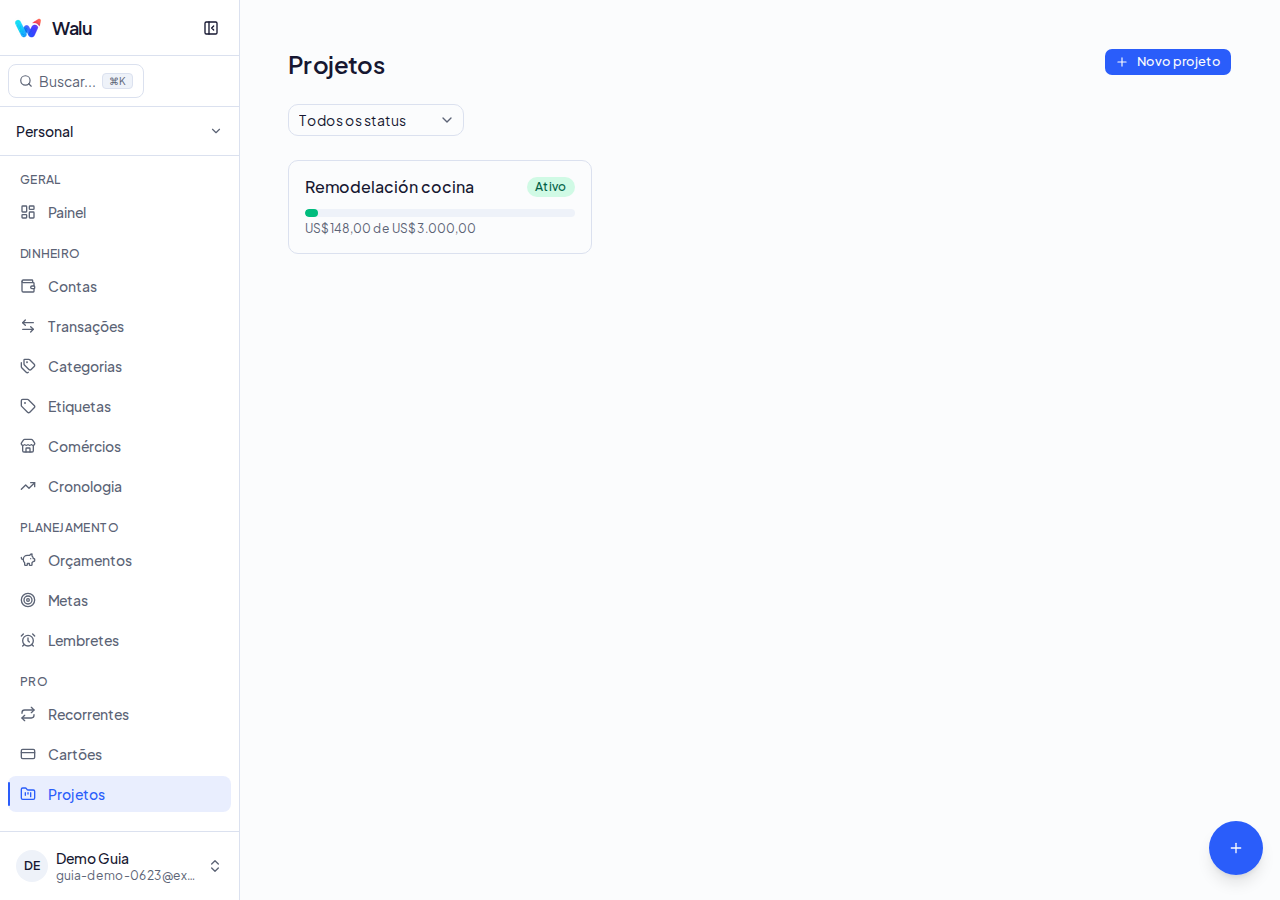
- 1Toque em Criar projeto (1), informe nome e limite de orçamento opcional.
- 2Associe transações ao projeto (2) pelo formulário de transação ou pela visão do projeto.